Autor: choquemeneses7

  • Lucky Patcher para PC [Mac & Windows]

    Lucky Patcher para PC [Mac & Windows]

    Si desea descargar Lucky Patcher para PC, Mac y Windows, ha venido al lugar correcto. La gente usa muchas aplicaciones de Android para su rutina diaria. También les gusta explorar nuevas aplicaciones. Algunas aplicaciones están disponibles en Google Play Store y se pueden descargar de forma gratuita. Pero los desarrolladores límite para funciones avanzadas, que solo están disponibles en la variante paga de la aplicación. Si te gusta usar su características premium, tenemos que comprar la aplicación, pero necesita una cierta cantidad. No todos podemos permitirnos comprar estas aplicaciones. Entonces tiene la opción de usar esta aplicación de forma gratuita. Si quieres deshacerte de estos problemas, existe una aplicación conocida como Lucky patcher.

    En Lucky Patcher, puede usar estas aplicaciones pagas de forma gratuita. También puede usar Lucky Patcher para PC para parchear el aplicación premium y extraiga sus características de forma gratuita. Esto le permite obtener un control real y completo sobre las aplicaciones. Lucky Patcher para PC también le permite obtener muchas características fascinantes que necesita sin gastar su dinero. Hay muchas otras aplicaciones para parches, pero requieren enrutamiento.

    Lucky Patcher es la mejor aplicación y es muy simple o fácil de usar. Si hablamos de su interfaz, es un poco antigua, pero hace bien su trabajo. La aplicación es muy rápida en parches en comparación con otras aplicaciones. Después de usar otras aplicaciones para solucionarlo, la aplicación puede funcionar mal o bloquearse mientras realiza la solicitud. Pero Lucky Patcher para PC es el más confiable o el más seguro para parche tu aplicaciones en abrir sus caracteristicas

    Características:

    La aplicación es muy confiable para los parches. Antes de instalar Lucky Patcher, solo verifique sus características:

    • En la aplicación Lucky Patcher, simplemente puede abrir el prima aplicaciones en minutos y use sus funciones sin problemas.
    • No puede mostrar ningún anuncio en las aplicaciones después de haber sido parcheado con Lucky Patcher.
    • La aplicación te ayuda borrar la aplicación que tarda demasiado espacio en la memoria de su dispositivo. Puede borrar instantáneamente estas aplicaciones usando Lucky Patcher PC.
    • La aplicación le permite cambiar aplicaciones a aplicaciones del sistema. como ellos son altamente protegido y no se puede desinstalar. Además, te ayuda a llevar las aplicaciones contigo en todo momento. También puede cambiar la configuración más tarde para desinstalar estas aplicaciones en poco tiempo.
    • Puede eliminar instantáneamente el verificación de licencia aplicaciones y hacer que se ejecuten sin ningún error de verificación de licencia.
    • Lucky Patcher para PC te permite para recuperar aplicaciones en su dispositivo. Normalmente, muchas aplicaciones solo obtienen aplicaciones. Pero en Lucky Patcher PC también puede restaurar la aplicación utilizando los datos correspondientes relacionados con la aplicación. También puede instalar la aplicación con los datos en cualquier momento. Sin embargo, la función funciona en no rooteado dispositivos también.
    • La interfaz de la aplicación es fácil y simple de usar y solo necesitan control S en la interfaz.
    • La aplicación está disponible para todo tipo de plataformas como Blackberry, Android, iOS, Tizen, etc.

    Instalar y descargar Lucky Patcher para PC [Mac & Windows]

    Si desea instalar o descargar Lucky Patcher, debe instalar un software de terceros llamado Android Emulator que le permite ejecutar juegos o aplicaciones de Android en su computadora de escritorio. Hay muchos emuladores de Android disponibles, como NOX Player, Blue Stacks, KO Player y muchos más. Le sugiero que use BlueStack ya que es uno de los mejores emuladores de Android.

    Método 1: Instale Lucky Patcher para PC a través de BlueStacks

    Pilas azules

    Entonces, sin mucho preámbulo, veamos el procedimiento paso a paso de Lucky Patcher para PC a través de Bluestacks Emulator.

    Cuando toque el enlace de arriba, será redirigido a la página de descarga. Cuando el archivo de instalación se guarde con éxito en su PC, puede instalarlo y seguir las instrucciones a continuación.

    Etapa 1:

    Primero, instale el BlueStacks emulador en pc

    2do paso:

    Luego inicie BlueStacks en la PC.

    Paso 3:

    Cuando BlueStacks se inicie con éxito, toque el botón Mis aplicaciones presente en el emulador.

    Etapa 4:

    Ahora, en la barra de búsqueda, escriba el nombre de la aplicación, es decir Parchador de la suerte.

    Paso 5:

    Luego verá el resultado de búsqueda requerido para la aplicación Lucky Patcher, simplemente instálela.

    Paso 6:

    Simplemente inicie sesión en su cuenta de Google para instalar aplicaciones de Google Play en Bluestacks.

    Paso 7:

    Después de iniciar sesión con éxito, el proceso de instalación de Lucky Patcher comenzará de acuerdo con su conexión Wi-Fi.

    Si desea iniciar la aplicación en su PC, puede dirigirse a la «Todas las aplicaciones» pestaña en el tablero de BlueStacks. Ahora aquí verás todos los juegos o aplicaciones instalados. De la lista, toque el ícono de la aplicación de noticias y se abrirá en la pantalla de su PC.

    Notar: Si no puede encontrar Lucky Patcher en Play Store, luego puede usar el método alternativo para instalar la aplicación en PC, Mac o Windows.

    Método 2: Instalar Lucky Patcher manualmente

    parcheador afortunado

    si quieres jugar Lucky Patcher para PC Tienes que instalar un emulador. Sus enlaces se mencionan arriba:

    Etapa 1:

    Descargar o instalar inicialmente parcheador afortunado para PCAPK archivar.

    2do paso:

    Luego instale y descargue Bluestacks en su PC desde el enlace mencionado anteriormente.

    Paso 3:

    Una vez instalado correctamente, abra el parcheador afortunado Archivo APK desde arriba y elija Bluestacks para ejecutarlo.

    Etapa 4:

    Después de instalar la aplicación, siga los pasos en pantalla para usar parcheador afortunado en PC

    Conclusión:

    Ahora puede fácilmente instalar Lucky Patcher para PC, Mac y Windows. Así que te recomiendo que pruebes esta aplicación y compartas tu experiencia con nosotros. Para otras consultas y preguntas, háganoslo saber en la sección de comentarios a continuación.

  • Cómo descargar Logic PRO X para Windows [PC & Mac]

    Cómo descargar Logic PRO X para Windows [PC & Mac]

    Si desea instalar Logic Pro X para Windows, PC y Mac, quédese con nosotros y lea el resto del artículo. Logic Pro X está disponible para su descarga gratuita en dispositivos móviles. Pero en esta guía, le diremos cómo instalar o descargar Logic Pro X para PC. Sumérgete a continuación para aprender todo sobre Logic Pro X para PC, Windows y Mac.

    Presentamos Logic Pro X:

    ¿Eres compositor de música o artista sonoro? No importa lo que seas, pero si juegas con diferentes configuraciones musicales, Logic Pro X es una aplicación increíble para llevar tus arreglos musicales al nivel profesional.

    Logic Pro X fue diseñado por Apple y solo se puede usar en Mac OS. Sin embargo, hay algunos consejos y trucos que pueden ayudarlo a instalar una PC con Windows. Sí, también puede instalar Logic Pro X en su PC con Windows.

    Es una estación de trabajo de audio digital donde puedes experimentar fácilmente con sonidos o ritmos para componer tu nueva música. Como dijimos anteriormente, está diseñado por Apple y funciona en Mac OS. El costo de esta aplicación de la tienda integrada en la aplicación de Apple es de $199. Logic Pro X es muy fácil y simple de usar para principiantes. Se convierten en maestros de la misma en poco tiempo.

    Se puede editar o grabar archivos de audio con toneladas de herramientas de alta gama en Logic Pro X. Lo mejor que se puede mencionar aquí es que Logic Pro X ofrece muchos complementos que agregan una amplia funcionalidad a la aplicación. Todo lo que tiene que hacer es instalar y descargar los complementos en Logic Pro X.

    Características:

    Logic Pro X ofrece toneladas de herramientas de alta gama para componer música y editar audio. Estas son algunas de las funciones principales de esta aplicación:

    • Es compatible con más de 770 instrumentos musicales.
    • La aplicación es ideal para crear remixes o mashups Bass Boosted.
    • Te da acceso a más de 2500 efectos de sonido.
    • AMP te ayuda a crear tu propio soporte.
    • El tempo y el tiempo de cada grabación se pueden ajustar.
    • Admite más de 750 instrumentos digitales
    • Compatibilidad con la barra táctil en MacBook Pro
    • Exporte e importe XML para admitir los flujos de trabajo de Final Cut Pro X

    Cómo instalar y ejecutar Logic PRO X para PC con Windows

    La aplicación se puede descargar o instalar de forma gratuita en dispositivos móviles. Pero aquí te vamos a contar cómo puedes instalar o descargar Lógica Pro X para computadora. Bueno, no existe una forma efectiva de obtener esta aplicación en su computadora. Pero ahora, con la ayuda de máquinas virtuales como los emuladores de Android, puede usar fácilmente Logic Pro X para Windows. Si está buscando una guía fácil sobre cómo instalar Logic Pro X para PC, Mac y Windows, debe seguir las instrucciones a continuación.

    Logic Pro X aún no ha fabricado ningún modelo para PC con Windows, solo para el sistema operativo OS X. Sol, si desea usar Logic Pro X en su PC con Windows, debe instalar o descargar Mac OS en su PC usando Virtual Box . Es muy simple de hacer. Simplemente siga las sencillas instrucciones a continuación:

    Esta es la única opción para instalar o descargar Logic Pro X. Inicialmente, desea asegurarse de que su sistema sea lo suficientemente potente. Si desea ejecutar VirtualBox, su sistema debe ejecutar Windows de 64 bits y tener un procesador de doble núcleo o al menos 4 GB de RAM.

    Mac OS Alta Sierra

    ¡Ahora sigue estas instrucciones a continuación!

    Descargue e instale Mac OS High Sierra:

    Busque y descargue inicialmente MacOS High Sierra con “.vmdk «extensión. Después de eso, desea extraer el .rar para preparar la instalación o descarga de una máquina virtual.

    Descargar e instalar caja virtual

    • Debe habilitar la virtualización en el BIOS de su PC.
    • Busque e instale VirtualBox en Internet. Debe dirigirse al sitio principal para obtener la nueva versión de VirtualBox.
    • Después de la instalación, toque dos veces VirtualBox-6.1.0-135406-Winsetup, luego toque «Siguiente» hasta que termine.

    Usar o configurar una máquina virtual

    • Crear inicialmente una nueva máquina
    • Luego puede ingresar un nombre y luego elegir un modelo (macOS 10.13 High Siera 64bit)
    • Seleccione el tamaño de RAM (se recomiendan 4 GB – Máximo 50% de su RAM original), luego presione siguiente
    • Elija «Usar un archivo de disco duro virtual existente», luego presione el ícono de la carpeta
    • Presiona el ícono «Agregar»
    • Seleccione el archivo .vmdk que instaló y extrajo.
    • Presione «Elegir» y luego «Crear»

    Modificar su máquina virtual para que esté lista para ejecutarse en Mac OS

    Ahora seleccione la máquina virtual que acaba de crear en VirtualBox, luego presione «Ajuste».

    Sistema:

    Pestaña de la placa base

    • Desmarque disquete y red
    • Conjunto de chips: TCH9

    Pestaña Procesador

    • Procesador: Al menos 2 (Máx.: 50% de la CPU de su máquina real)
    Monitor :

    Ahora presione Aceptar.

    Agregue código a su máquina virtual a través de CMD

    • Busque CMD y su menú de inicio y «ejecútelo como administrador»
    • Ahora puede usar estos códigos en el CMD y no olvide reemplazar «Nombre de la máquina» con el nombre de su VM:
    cd "C:Program FilesOracleVirtualBox"
    VBoxManage.exe modifyvm "Machine Name" --cpuidset 00000001 000106e5 00100800 0098e3fd bfebfbff
    VBoxManage setextradata "Machine Name" "VBoxInternal/Devices/efi/0/Config/DmiSystemProduct" "iMac11,3"
    VBoxManage setextradata "Machine Name" "VBoxInternal/Devices/efi/0/Config/DmiSystemVersion" "1.0"
    VBoxManage setextradata "Machine Name" "VBoxInternal/Devices/efi/0/Config/DmiBoardProduct" "Iloveapple"
    VBoxManage setextradata "Machine Name" "VBoxInternal/Devices/smc/0/Config/DeviceKey" "ourhardworkbythesewordsguardedpleasedontsteal(c)AppleComputerInc"
    VBoxManage setextradata "Machine Name" "VBoxInternal/Devices/smc/0/Config/GetKeyFromRealSMC" 1
    
    Example: My virtual machine name is "Mac", I will use these code one by one like this :
    Use "Ctrl + c" to copy and "Right mouse" to paste in CMD.
    • Su máquina virtual ya está lista. Regrese a la caja virtual, luego presione el botón «Inicio».
    • Tómate tu tiempo y espera un poco
    • Luego siga los pasos de Mac para configurarlo
    • Elige tu país
    • Elige la distribución de tu teclado
    • Luego seleccione «No transferir ninguna información ahora»
    • Ahora puede iniciar sesión con su ID de Apple. Si recibe un error, puede hacerlo más tarde cada vez que descargue o instale una aplicación en Appstore.
    • Acuerdo de licencia de Mac OS
    • Seleccionar usuario y contraseña
    • Mac OS se instaló con éxito en su máquina virtual.
    • Vuelva a la tienda de aplicaciones. Luego busque o instale Logic Pro X.
    • Ahora puede usar Logic Pro X en Windows con normalidad.

    ¡Es todo!

    Conclusión:

    Espero que entienda cómo puede instalar o descargar Logic Pro X Fo PC, Mac y Windows. Así que te recomiendo que pruebes esta aplicación y compartas tu experiencia con nosotros. Para otras consultas y preguntas, háganoslo saber en la sección de comentarios a continuación.

  • Descargue e instale Torque Pro para PC (Windows y Mac)

    Descargue e instale Torque Pro para PC (Windows y Mac)

    Torque Pro para PC es una aplicación útil para automovilistas que puede ahorrar varios miles de rublos en diagnósticos de automóviles. Con la aplicación, puede ver errores, analizar el par motor, verificar cuántos segundos acelera a 100 km / h, ver información actual sobre la gasolina restante en el tanque de gasolina, el consumo promedio y el nivel de combustible actual y restablecer los errores actuales en el automóvil. -ordenador de a bordo. Para que el programa funcione, deberá conectar el teléfono al automóvil con un cable ODB o conectarse a través de un adaptador Bluetooth. Admite el trabajo con automóviles a partir de la versión 1996.

    Cuando se usa junto con los conectores Bluetooth OBD2 para Android, Torque Pro puede comunicarse con los diversos sensores que supervisan el marco de gestión del motor en el motor, la transmisión y otras partes eléctricas de su vehículo, incluido el ABS, los sensores de las ruedas y los sensores de las bolsas de aire.

    Torque profesional es una aplicación que se ejecuta en el sistema Android. Equipada para su uso con todos los dispositivos que ejecutan el sistema operativo Android, la aplicación Torque no solo permite a los propietarios de vehículos adquirir una variedad de datos de la gran cantidad de sensores conectados del sistema de gestión del motor, sino también monitorear cuidadosamente sus unidades de control del motor (ECU) y revisar y claros códigos de problemas indicativos.

    Ventajas de Torque Pro:

    • Una interfaz simple y bien diseñada.
    • Compatible con automóviles desde 1996 de producción.
    • Rica funcionalidad
    • Comprobación de fallos en el sistema del vehículo
    • Ubicación

    Cómo instalar Torque Pro para PC:

    Así que básicamente no puedes descargarlo a tu PC directamente. ¡Pero, dado que vivimos en una época en la que las respuestas están al alcance de la mano! Simplemente podemos encontrar una solución para ejecutar esta aplicación en cualquier sistema operativo que queramos. Todo lo que necesita es un emulador de Android y siga los pasos a continuación para hacer el trabajo. No se preocupe, también le proporcionaremos el enlace del emulador a continuación.

    Descarga el mejor emulador de Android de todos los tiempos

    1. Instale Blustacks o cualquier emulador de Android en su sistema operativo
    2. Una vez completada la descarga, simplemente instálela.
    3. Dependiendo de su PC, la instalación lleva más tiempo.
    4. Después de la instalación, debe iniciar sesión con su cuenta de correo electrónico existente o crear una nueva.
    5. Ubique el cuadro de búsqueda en Bluestacks.
    6. deberías buscar Torque profesional
    7. Puedes ver la aplicación para Android con solo pulsar sobre ella para instalarla.
    8. Entonces puedes jugar Car Gauge Pro en tu PC.

    Veredicto:

    En pocas palabras, su dispositivo de filtrado OBD2 y la aplicación Torque Pro le ahorrarán una gran cantidad de dólares en reparación de vehículos. También ampliará su comprensión de cómo funcionan los marcos del motor para brindarle los grados ideales de ejecución y capacidad de respuesta.

    Torque Pro simplificará la reparación de su vehículo mientras lo ayuda a ahorrar dinero a largo plazo. A los usuarios avanzados también les encantarán las capacidades de verificación constante de Torque Pro.

  • Cómo instalar el cliente HiP2P para PC, Windows y Mac

    Cómo instalar el cliente HiP2P para PC, Windows y Mac

    Puede obtener el enlace de descarga gratuita del software del cliente HiP2P aquí. Simplemente descargue el enlace para el sistema operativo Windows y Mac de forma gratuita. Este software está disponible para computadoras portátiles y Mac OS ayuda a conectar cámaras CCTV HiP2P. Este CMS ofrece muy buenas funciones para ver cámaras de CCTV en la PC. Solo lea este artículo para aprender todo sobre la instalación del cliente HiP2P para PC, Windows y Mac. ¡Empecemos!

    Presentamos el cliente HiP2P

    El software HiP2P es un CMS que nos ayuda a conectar y controlar cámaras CCTV Dericam. Esto está diseñado y desarrollado básicamente a través de Shenzhen Dericam Technology Company.

    Shenzhen Dericam Technology Company se estableció en 2010. Interesada en el avance, la fabricación y la comercialización de cámaras IP y dispositivos de almacenamiento para soluciones de seguridad para el hogar. En la actualidad, Dericam se exporta a Estados Unidos, Australia, Países Bajos, Francia, Polonia y muchos otros países y regiones. Dericam también se centra principalmente en la investigación, el desarrollo y la innovación.

    La empresa se esfuerza por realizar cambios y mejoras con el fin de satisfacer las demandas de los clientes. Dericam siempre innovará la tecnología y la calidad de los productos. Esto lleva a todos a experimentar la alegría de la comodidad de las nuevas tecnologías en todo el mundo. Dericam es una empresa registrada con su marca en China, Europa y Estados Unidos. Todos los productos también cuentan con la certificación CE y FCC. La empresa coopera para el desarrollo y los beneficios mutuos.

    Características únicas

    Ahora vamos a averiguar en detalle software. Las funciones nos ayudan a saber más sobre la función CMS y el rendimiento que se puede utilizar a través de ella. Las características son una descripción general que nos dice qué funciones se pueden realizar en una aplicación. Aprenda las características dadas a continuación aquí: –

    • Transmisión en vivo en cualquier red.
    • Configuración fácil
    • Fácil de usar
    • Captura instantáneas.
    • Graba la transmisión en vivo.
    • Acceso remoto.

    Cómo instalar el cliente HiP2P para PC, Windows y Mac

    Software para Windows

    Le damos un enlace gratuito para el sistema operativo Windows. Puede obtener el software para Windows haciendo clic en el enlace de descarga que se proporciona a continuación.

    El archivo descargado de software de ordenador está en un formato comprimido, también descomprima el archivo usando una herramienta de compresión de archivos. Obtenga el enlace gratis, lea las instrucciones para instalar el CMS en Windows y Mac.

    Descarga gratis

    Descargar para Mac

    Shenzhen Dericam Technology Company ofrece esto para los clientes de Mac. La organización se ha ocupado de los usuarios del sistema operativo Mac brindándoles para Mac.

    Toque el enlace a continuación para el sistema operativo Mac. Lea atentamente las instrucciones de instalación para instalarlas para clientes de usuarios de Mac.

    Descargar para MAC

    Descargar para Android

    Los usuarios de Android también pueden descargar e instalar el software HiP2P para Android para conectarle la configuración de las cámaras CCTV Dericam. La organización ofrece una aplicación para clientes usuarios de Android, para ayudarlos también a conectar cámaras de CCTV en sus teléfonos inteligentes Android.

    Descargar para Android

    Cómo instalar este cliente CMS

    Solo obtenga el archivo de descarga. El archivo para Mac y laptop está en formato comprimido, puede usar una herramienta de compresión de archivos para descomprimir el archivo de software.

    Descargar e instalar
    • Después de extraer el archivo, simplemente ábralo y haga doble clic en él para iniciar la instalación. Aparecerá una ventana para elegir el idioma, en mi caso, selecciono «Inglés» luego haga clic en el «Próximo» botón.
    • La ventana del asistente de instalación también aparecerá en la pantalla, simplemente presione el botón «Próximo» botón para continuar con la instalación.
    • Ahora seleccione la carpeta de destino haciendo clic en el «Cambiar» para instalar el archivo en su PC o dejarlo como predeterminado. Luego simplemente presione el botón «Próximo» botón.
    • Su instalación está lista, solo presione el botón «Instalar» botón.
    • Una vez completada la instalación, inicie Windows y Mac OS en su PC.
    Conectar dispositivos en Windows y Mac OS
    • Inicie el CMS y aparecerá la alerta de Firewall de Windows en la pantalla, elija todas las opciones y luego presione el botón «Permitir el acceso» botón. Ahora presiona el «icono» como se muestra a continuación en la imagen. El panel de inicio de sesión aparecerá en la pantalla, simplemente ingrese el nombre de usuario y la contraseña, luego presione el «Correcto» botón.
    • La ventana del administrador de dispositivos aparecerá en la pantalla, marque la casilla para «Región» luego presione el botón «Agregar área» botón.
    • Una nueva ventana de panel aparecerá en la pantalla, ingrese el nombre de la zona de su elección, luego presione el botón «CORRECTO» ahora el dispositivo se muestra en Región.
    • Luego haga clic en «Ingresar UID» para agregar el UID del dispositivo. Aparecerá un nuevo panel en la pantalla, ingrese el UID y el nombre del dispositivo, el nombre de usuario y la contraseña, luego presione el «CORRECTO» botón.
    Vista en vivo de las cámaras de circuito cerrado de televisión

    Ahora regrese a la opción Vista previa haciendo clic en el ícono de la cámara, toque el dispositivo con el botón derecho y luego toque la opción de dispositivos conectados.

    Conclusión

    Bueno, eso es todo de mi parte. Si quieres saber más sobre este artículo o tienes alguna duda. Así que siéntase libre de preguntarme cualquier cosa en la sección de comentarios a continuación.

    ¡Pasa un buen día!

  • Comprobador de nombre de usuario de Twitch: cómo comprobar la disponibilidad

    Comprobador de nombre de usuario de Twitch: cómo comprobar la disponibilidad

    Cada vez que te unes Tic, lo primero en lo que piensas es también en el nombre de usuario. Todos lo verán y la gente te recordará por eso. Entonces, lo que quieres es tener ese nombre de usuario increíble y único. Cuando las personas se registran por primera vez, también seleccionan un nombre de usuario. Solo lea este artículo para aprender todo sobre Twitch Username Checker: cómo verificar la disponibilidad.

    Si tiene una gran idea nueva para un nombre de usuario, debe verificar si está disponible. Aquí es exactamente donde también entra esta guía. Le mostraremos cómo puede verificar si el nombre de usuario que le gusta está actualmente en uso o no.

    Ahora, incluso antes de entrar en la guía, también hay algo que queremos mencionar primero. Básicamente, hay dos formas de ver si este nombre de usuario está en uso. La primera opción es registrarse en la plataforma Twitch por primera vez. Y la segunda es cambiar tu nombre de usuario actual desde la configuración de tu perfil.

    Así que vamos ahora. Esto es lo que debe hacer si desea verificar si el nombre de usuario que desea está disponible.

    Método 1 | verificador de nombre de usuario de contracción

    La primera opción es registrarse en Twitch. Si no tienes una cuenta y quieres unirte a la comunidad. Entonces siempre puedes ir al sitio web también. Los primeros botones en la esquina superior derecha son en realidad «Registrarse» e «Iniciar sesión». Si no tiene una cuenta, primero deberá crear una. Presiona el botón «Registrarse» y escribe el nombre de usuario que deseas.

    nombre de usuario no esta disponible

    Cuando el nombre de usuario que ingresa no está disponible, verá este botón rojo en el lado derecho de la pantalla. Twitch también te notificará bajo el nombre. Esto significa que necesita crear uno nuevo.

    nombre de usuario disponible

    Siempre que el nombre de usuario que ingrese esté disponible, también verá esta marca verde en el lado derecho de la pantalla. En realidad, esto significa que puede usar el nombre de usuario que acaba de crear.

    Método 2 | verificador de nombre de usuario de contracción

    La segunda opción es cambiar su nombre de usuario actual en Twitch. Para hacer esto, diríjase a «Configuración» y «Configuración de perfil». Aquí también puede cambiar el nombre de usuario.

    nombre de usuario no esta disponible

    Cuando el nuevo nombre de usuario que escribes no esté disponible, Twitch te lo notificará con un mensaje. Este mensaje también aparecerá encima del nuevo nombre de usuario.

    nombre de usuario disponible

    Siempre que el nuevo nombre de usuario que acaba de crear esté disponible, también aparecerá una marca de verificación verde en el lado derecho de la ventana. En realidad, esto significa que puede actualizar el nombre de usuario si desea mantener el nuevo nombre.

    ¿Cómo selecciono el mejor nombre de usuario para una nueva cuenta en Twitch?

    Primero, verifique su nombre o apellido real o una combinación de ambos para usarlo como nombre de usuario. Si el nombre y el apellido son iguales, entonces tiene mucha suerte porque la mayoría de las veces los nombres reales se toman a través de otros usuarios. Si no puede encontrar una dirección hermosa y memorable, será ideal para la correspondencia comercial. Con sus socios y colegas, también intente agregar el nombre de su empresa, el cargo o el nombre de la ciudad a su cuenta. También puede recuperar la dirección que contiene el apodo que recibió de sus amigos o un apodo en un juego de computadora en línea.

    Estos son algunos consejos para seleccionar un nombre de usuario de Twitch personal:

    • Debe usar su fecha del mes, por ejemplo: Jonhmay, MikeJuly
    • Puedes usar tu país o tu ubicación, por ejemplo: Johnuk, Mikasa
    • Usa tus hobbies o profesiones, por ejemplo: Doctor John también.

    Si solo necesitas una cuenta de Twitch anónima o única. En realidad, no tiene sentido encontrar una buena dirección, simplemente escriba al azar hasta que se muestre un resultado verde. Asegúrese de descargarlo si planea recibir correos electrónicos, ya que estas cuentas son difíciles de recordar. Sin embargo, son útiles para el anonimato, excelentes para registrarse en sitios cuando realmente no desea compartir su cuenta principal con sus amigos.

    Conclusión

    Bueno, todo eso por mi parte. Si quieres saber más sobre este artículo «comprobador de nombre de usuario de twitch» o tienes alguna pregunta. Así que siéntase libre de preguntarme cualquier cosa en la sección de comentarios a continuación.

    ¡Pasa un buen día!

  • Good Notes 5 para PC [Mac & Windows]

    Good Notes 5 para PC [Mac & Windows]

    Si desea instalar GoodNotes 5 para PC, Mac y Windows, quédese con nosotros y lea el resto del artículo. GoodNotes 5 está disponible para su descarga gratuita en dispositivos móviles. Pero en esta guía, le diremos cómo instalar o descargar GoodNotes 5 para PC. Discutiremos 2 métodos para instalar GoodNotes 5 en PC usando emuladores. Puede usar cualquier método para instalar la aplicación. Sumérgete a continuación para conocer todo sobre GoodNotes 5 para PC, Windows y Mac.

    Presentamos GoodNotes 5:

    ¿Te gustaría convertir tu iPad en un papel digital inteligente? La aplicación GoodNotes 5 es otra solución para ti. Con esta aplicación también podrás escribir notas manuscritas en PowerPointl, cuadernos digitales, documentos de Word o también en PDF importados.

    En lugar de eso, aquí se podrán buscar todas las notas. De esta manera, no tendrá que preocuparse por extraviarlos o perderlos nuevamente.

    Características:

    Escribe naturalmente como lo hiciste en el papel.

    Esta aplicación le permite ser preciso o suave mientras escribe sus notas en su dispositivo. Como fue posible gracias al motor vectorial pionero de GoodNotes. Aquí puede escribir fácilmente con Logitech Crayon, Apple Pencil o incluso con el dedo.

    En su lugar, puede elegir y personalizar fácilmente varias características de su bolígrafo, como su estilo, color y grosor. Finalmente, podrá cambiar entre borrador, bolígrafo y resaltador.

    Permitirle proteger sus notas

    Con la ayuda de esta aplicación, puede guardar fácilmente todas sus notas, gracias a la sincronización de iCloud. Gracias a esto, no perderá sus documentos importantes.

    Verifique los documentos uno al lado del otro

    Esta aplicación le brinda varias funciones de Windows que le permiten ver dos documentos o también dos páginas una al lado de la otra. Aquí puede usar fácilmente las pestañas para cambiar rápidamente entre documentos abiertos.

    Encuentra todo lo que escribiste con precisión

    Como todo está indexado, puede buscar fácilmente sus notas escritas a mano o también textos escritos con precisión. En cambio, puede buscar fácilmente texto PDF o esquemas de documentos fácilmente.

    Además, puede convertir fácilmente su escritura a mano en texto y luego compartirla con otras aplicaciones como desee. Además, puede agregar este texto a la página como un cuadro de texto y luego continuar escribiendo con su teclado.

    Personaliza tus cuadernos

    Esta aplicación te permite elegir entre una amplia gama de hermosas portadas o diseños de papel. Aquí también encontrarás papel negro, papel Cornell, imprescindibles, planificadores, papelería y mucho más. En su lugar, puede importar fácilmente cualquier imagen o PDF como una plantilla personalizada para su personalización.

    Le permite ir sin papel

    Al usar esta aplicación, podrá importar fácilmente palabras, PowerPoint, imágenes, archivos PDF y también imágenes directamente a su dispositivo. En su lugar, puede exportar fácilmente estos documentos y compartirlos con sus seres queridos. Esta aplicación también puede ayudarlo a escanear documentos y reconocer texto. Como resultado, se quedará sin papel.

    Mejor gestión de documentos

    La aplicación te ayuda a organizar la gestión de tus documentos en carpetas y también te permite crear subcarpetas ilimitadas. A continuación, marcará los documentos que le interesen como favoritos para poder acceder a ellos fácilmente y con precisión. Finalmente, logrará crear esquemas personalizados para facilitar la navegación utilizando sus documentos.

    Te ayuda a escapar de la APapel Analógico Limita

    La aplicación te permite hacer muchas cosas que no puedes hacer con papel analógico. Desde moverse hasta rotar su escritura, hay muchas cosas que puede hacer con sus documentos después de usar esta aplicación. Aquí también coloreará los documentos y dibujará líneas y formas perfectas con la herramienta Formas.

    La aplicación también viene con una función de zoom que le permite ver varias fotos y documentos de cerca. En lugar de eso, la aplicación viene con una herramienta de borrado inteligente y poderosa. Aquí tendrás la libertad de borrar lo que quieras.

    Instalar y descargar GoodNotes 5 para PC [Mac & Windows]

    La aplicación se puede descargar o instalar de forma gratuita en dispositivos móviles. Pero aquí te vamos a contar cómo puedes instalar o descargar Buenas notas 5 para computadora. Bueno, no existe una forma efectiva de obtener esta aplicación en su computadora. Pero ahora, con la ayuda de aplicaciones de terceros como emuladores de Android, puede usar fácilmente GoodNotes 5 para PC, Mac y Windows. Hay muchos emuladores de Android disponibles, como NOX Player, Blue Stacks, KO Player y muchos más. Le sugiero que use BlueStack o Nox, ya que es uno de los mejores emuladores de Android. Si está buscando una guía fácil sobre cómo instalar GoodNotes 5 para PC, Mac y Windows, debe seguir las instrucciones a continuación.

    Instale GoodNotes 5 para PC a través de BlueStacks:

    Pilas azules

    Si desea instalar o descargar GoodNotes 5 para PC, Mac y Windows, debe descargar un emulador de Android.

    Cuando toque el enlace de arriba, será redirigido a la página de descarga. Simplemente instálelo, luego siga las instrucciones a continuación.

    • Primero, instale el BlueStacks emulador en pc
    • Luego inicie BlueStacks en la PC.
    • Luego toque el botón Mis aplicaciones presente en el emulador.
    • Ahora, en la barra de búsqueda, escriba el nombre de la aplicación, es decir, GoodNotes 5.
    • Luego verá el resultado de búsqueda requerido para la aplicación GoodNotes 5, simplemente instálela.
    • Simplemente inicie sesión en su cuenta de Google para instalar aplicaciones de Google Play en Bluestacks.
    • Una vez conectado, comenzará el proceso de instalación de GoodNotes 5 dependiendo de su conexión Wi-Fi.

    Si desea iniciar la aplicación en su PC, puede dirigirse a la «Todas las aplicaciones» pestaña en el tablero de BlueStacks. Ahora aquí verás todos los juegos o aplicaciones instalados. De la lista, toque el ícono de la aplicación de noticias y se abrirá en la pantalla de su PC.

    Notar: Si no puede encontrar GoodNotes 5 en Play Store, luego puede usar el método alternativo para instalar la aplicación en PC, Mac o Windows.

    Instale GoodNotes 5 manualmente:

    buenas calificaciones 5

    Si quieres descargar Good Notes 5 para PC Tienes que instalar un emulador.

    • Primero, descargue BlueStacks en sus dispositivos Mac o Windows.
    • Cuando lo descargue o instale con éxito en su computadora, aparecerá un ícono en el escritorio de su computadora. Toque dos veces el icono para abrir BlueStacks.

    Consejo profesional: Si desea utilizar GoodNotes 5 para PC, habilite las fuentes desconocidas en el emulador. Para hacer esto, vaya a «Configuración -> Seguridad -> Habilitar fuentes desconocidas».

    • Ahora instale el ‘Buenas calificaciones 5’ archivo apk. (Enlace de descarga)
    • Toca dos veces el archivo descargado. Se abrirá automáticamente a través de BlueStacks.
    • Desde la página de inicio de BlueStacks, verá MIS APLICACIONES. Toca la opción. Aquí verá GoodNotes 5. Toque el icono para usar GoodNotes 5 en la computadora.

    ¡Es todo!

    Conclusión:

    Espero que entienda cómo puede instalar o descargar GoodNotes 5 Fo PC, Mac y Windows. Así que te recomiendo que pruebes esta aplicación y compartas tu experiencia con nosotros. Para otras consultas y preguntas, háganoslo saber en la sección de comentarios a continuación.

  • E-seenet para PC, Windows y Mac – Descarga gratuita

    E-seenet para PC, Windows y Mac – Descarga gratuita

    E-seenet Esee Eseenet+ es la aplicación de monitoreo oficial para ESeye DVR. Si ha instalado el sistema ESeye DVR en casa o en la oficina, puede controlar todas las actividades que tienen lugar antes con la aplicación Eseenet Esee Eseenet+. En general, por razones de seguridad, un monitor está conectado a cámaras de circuito cerrado de televisión. Los monitores se instalan en las salas de seguridad o en cualquier lugar de los edificios donde se encuentra el sistema ESeye DVR. Si quiere moverse ahora, pero no quiere quitar la vista de las actividades que suceden frente a la cámara CCTV, necesita una aplicación. Las aplicaciones como Eseenet Esee Eseenet+ se pueden conectar a los sistemas correspondientes a través de IP. Los sistemas como ESeye DVR suelen ser cámaras IP que se pueden controlar fácilmente a través de su aplicación.

    [palystoreLink url=”https://play.google.com/store/apps/details?id=com.ESeyeM”]

    E-seenet para PC y portátil:

    • Primero, descargue un emulador de Android a tu computador.
    • Los usuarios de Windows pueden instalar Nox Player para usuarios de BlueStacks y Mac.
    • Abra el emulador, inicie sesión con su cuenta de Google y abra Play Store.
    • Ingrese “Eseenet Esee Eseenet+” en el tienda de juegos y encontrarlo
    • Instala la aplicación tan pronto como la encuentres.
    • Ábralo y configúrelo con sus cámaras. Es todo

    Eso es todo con la instalación de E-seenet para PC. Recuerde que aún necesita iniciar el emulador para ver las cámaras. Puede crear un enlace Eseen en su escritorio para poder iniciarlo directamente en lugar de iniciar el emulador primero cada vez. Si tiene alguna pregunta sobre Eseenet o los emuladores, no dude en dejarla en la sección de comentarios a continuación. Haré todo lo posible para responder lo antes posible.

    Conclusión:

    Este fue el artículo sobre el uso de la aplicación eseenet en Windows y Mac. Si tiene alguna pregunta sobre esta aplicación, puede publicarla en los comentarios a continuación.

  • Cómo instalar InsTube para PC, Windows y Mac

    Cómo instalar InsTube para PC, Windows y Mac

    Si eres un entusiasta de YouTube como yo, definitivamente lo entenderás. Esto es lo que realmente se siente al ver algo interesante sin siquiera poder descargarlo. Los usuarios de teléfonos móviles también pueden dar fe de este hecho, incluso los usuarios de PC. Es realmente frustrante cada vez que ve un video en línea que desea tener en su teléfono o computadora para usarlo más adelante. Es por eso que InsTube es también la aplicación ideal para usuarios de PC y dispositivos móviles. Solo lea este artículo para aprender todo sobre cómo instalar InsTube para PC, Windows y Mac. ¡Empecemos!

    Nombre de la aplicación:
    Categoría:
    Desarrollado por
    Instalaciones
    Versión actual
    Requerir Android
    última actualización
    Valoración 15
    Número total de calificaciones


    1


    Dólar estadounidense
    0

    Descripción general de InsTube para PC

    Bueno, hay muchas aplicaciones y extensiones de descarga de videos en línea para el navegador. Esto le permite descargar videos de cualquier sitio web en Internet. Estos descargadores de videos son realmente fáciles de usar y la forma más rápida de obtener videos.

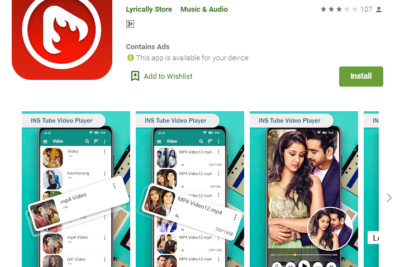
    INStube es básicamente una aplicación simple para descargar videos. Además de YouTube, también permite descargar videos de otras fuentes Instagram, Twitter, Facebook, también. Con esta aplicación, también puede descargar videos en contenido HD a una velocidad súper alta. También es compatible con los formatos MP3, MP4, 3GP, M4A que puede seleccionar antes de descargar.

    Como usuario móvil de Android, también puede usar esta aplicación para descargar contenido de calidad realmente sorprendente en su dispositivo. Además, como usuario de computadora, también puede usar este descargador de videos en su PC a través de un potente reproductor de aplicaciones de Android como BlueStacks. Si está utilizando un sistema operativo Windows o Mac. En realidad, lleva menos de 10 minutos instalar el emulador y comenzar a descargar sus videos favoritos. Ahora veamos el proceso y cómo puede instalar este emocionante descargador de videos en Windows y Mac.

    InsTube para pc

    Características únicas

    Si está buscando el mejor descargador de videos y música, InsTube es su aplicación preferida. Viene con funciones potentes y amplias para descargas de videos y música. Consulte también las características y los requisitos a continuación.

    • Descargue videos de más de 100 sitios web (YouTube, AOL, Twitter, VEVO, Facebook, Instagram, también)
    • Puedes descargar música de Soundcloud
    • Descarga videos 4K Full HD también
    • Bloquea videos privados y también audio
    • Convertidor de video a MP3 también
    • Administra videos, música e imágenes
    • Admite múltiples formatos como MP3, MP4, 3GP, M4A, PNG
    • Agregue más sitios para descargar desde su marcador incorporado
    • Diseño de interfaz de usuario simple y hermoso también
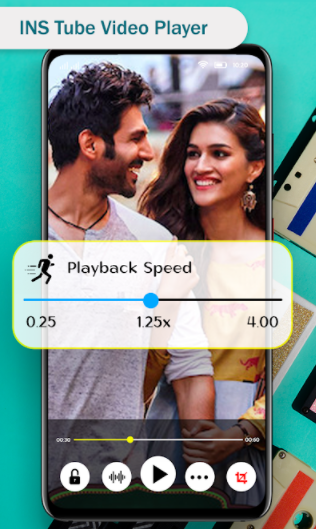
    • Viene con un potente reproductor de video y música incorporado
    • Descargas de música y videos incluidos también
    • Aplicación de descarga altamente segura también
    • Descargas 10 veces más rápidas para videos y música

    Cómo instalar InsTube para PC, Windows y Mac

    A lo largo de los años, en realidad recomendamos 2 emuladores de primer nivel BlueStacks y reproductor de aplicaciones nox además. Puedes encontrar muchos otros emuladores como Genymotion, KB Player, etc. Sin embargo, nuestros 2 emuladores recomendados son los mejores emuladores de Android para Windows. BlueStacks también es mejor para Windows y Nox es mejor para Mac. Pero puede seleccionar cualquiera de ellos en los sistemas operativos compatibles. Simplemente siga los pasos para descargar InsTube YouTube Downloader en una PC con Windows.

    Haga clic en el botón para instalar emuladores, como Bluestacks o Nox, etc.Descargar»

    Instale InsTube para Windows usando Bluestacks

    Bluestacks

    • En primer lugar, debe ir al sitio web oficial de BlueStacks para descargarlo en la PC. Para aumentar la velocidad de descarga, puede usar NordVPN para PC o ExpressVPN para PC
    • El siguiente paso es básicamente instalar BlueStacks en la PC. Localice el archivo BlueStacks Exe descargado, luego haga doble clic en él. De hecho, el tamaño del archivo supera los 400 MB.
    • Debe abrir BlueStacks en su PC. Elija el idioma que pueda entender fácilmente. En el siguiente paso, ingrese su cuenta de Google ya utilizada.
      Por si acaso, si alguien no tiene una cuenta de Google, puede crear una nueva. Simplemente toque la opción Crear una nueva cuenta.
    • BlueStacks ahora está listo para instalar el InsTube reproductor de video para pc también. Puede arrastrar y soltar el archivo del reproductor de video InsTube en BlueStacks que descargó. Ahora espere a que se instale el reproductor de video InsTube.
    • Ahora solo abra la aplicación y disfrute de todas las funciones que ofrece la versión de Android del reproductor de video InsTube.

    Instale InsTube para Mac usando Nox Player

    nox

    • Primero, necesitamos descargar Nox App Player en Mac. Simplemente visite el sitio web Bignox.com. Presione el botón Descargar y ahora espere a que se complete la descarga.
    • Simplemente instale Nox App Player en Mac como instala cualquier otro software.
    • Después de la instalación, simplemente abra Nox en Mac, será redirigido a la pantalla de inicio de Nox.
    • Toque el ícono de Google Play, luego ingrese su cuenta de Google.
    • Arrastre y suelte el archivo del reproductor de video InsTube también en Nox.
    • Espere a que también se instale el reproductor de video InsTube.

    preguntas frecuentes

    ¿Cómo puedo descargar desde InsTube?

    Puede descargar fácilmente archivos de video de InsTube simplemente tocando el ícono de descarga debajo de la transmisión de video.

    ¿La aplicación InsTube es gratuita?

    La descarga de InsTube es totalmente gratuita y también puede descargar los videos en la aplicación de forma gratuita.

    InsTube también es la plataforma adecuada para disfrutar de videos sobre la marcha sin siquiera almacenar en búfer. Para que pueda transmitir los videos descargados en cualquier lugar y en cualquier momento. Simplemente pruebe InsTube y obtenga todos sus videos favoritos para verlos sin conexión.

    ¿Es segura la aplicación InsTube?

    InsTube es realmente seguro para descargar y usar. Incluso puede bloquear sus archivos privados de video y audio en esta aplicación.

    ¿Qué es la aplicación InsTube?

    InsTube es una de las aplicaciones de descarga de videos, útil para ver videos de muchos sitios sin conexión.

    Conclusión

    Bueno, eso es todo de mi parte. Si quieres saber más sobre este artículo o tienes alguna duda. Así que siéntase libre de preguntarme cualquier cosa en la sección de comentarios a continuación.

    ¡Pasa un buen día!

  • Ditty para PC, Windows y Mac – Descarga gratuita

    Ditty para PC, Windows y Mac – Descarga gratuita

    Con cancioneta para PC, puedes poner texto en tus imágenes y luego cantar ese texto para ti mismo. Lo mejor de la aplicación Ditty es que ni siquiera tienes que decir una sola palabra. Simplemente ingrese el texto y déjelo cantar. Esta aplicación incluso canta tus mensajes de texto por ti. Puede crear videos increíblemente tontos con esta aplicación, pero esta aplicación requiere una conexión a Internet activa y permanente. La mejor opción que tienes contigo es usarlo en casa porque el móvil de datos gasta batería mucho más rápido que el WiFi y también verás la desconexión.

    Además, puedes escuchar innumerables canciones disponibles en la aplicación. Puede enviar su grabación para exhibir y ver el mundo. Agrega a tus amigos y sigue su feed para ver quién comparte qué. Desafía a tus amigos y muéstrales lo que tienes. Usa GIFs para crear memes musicales y viraliza tus videos graciosos. Puedes seleccionar la música del texto que has escrito para que puedas imitar fácilmente el sonido original con su letra.

    Nuevas características:

    • Agregue GIF divertidos, elija el rollo de su cámara o haga un video
    • Toneladas de canciones famosas. Nuevas canciones agregadas cada semana!
    • Publica tus canciones para que aparezcan
    • Agrega amigos y sigue su feed

    Para ejecutar Ditty en la PC, los usuarios deben descargar un emulador de Android como Xeplayer. La versión para PC de Ditty se puede descargar para Windows 10, 7, 8, XP y computadoras portátiles. ¡Descargue Ditty para PC gratis con XePlayer Android Emulator y juegue ahora!

    [palystoreLink url=”https://play.google.com/store/apps/details?id=com.dittytv.player”]

    Descargue e instale Ditty en la PC:

    Como ya se mencionó, usaremos emuladores de Android para descargar e instalar su aplicación Ditty favorita en la PC. Siga uno de los métodos a continuación para instalar la aplicación en su computadora portátil.

    Descargar Ditty para PC – Bluestacks:

    Bluestacks es también uno de los emuladores de Android más confiables y populares para plataformas Windows y Mac. Con su velocidad vertiginosa (sí, 4 veces la velocidad del Samsung Galaxy S7), está ganando popularidad. Bluestacks es el método preferido para instalar aplicaciones con uso intensivo de gráficos. Entonces, comencemos con nuestra guía de instalación para descargar e instalar Ditty para PC usando Bluestacks App Player.

    1. Descargue el software Bluestacks en su computadora. Enlace de descarga: Guía BlueStack.
    2. Haga doble clic en el archivo bluestacks.exe descargado para instalar la aplicación en su PC con Windows.
    3. Ahora inicie la aplicación Bluestacks. Espere un poco ya que el emulador debe cargarse primero. En la siguiente pantalla, inicia sesión con tu cuenta de Google.
    4. Busque la aplicación Google Playstore en la pantalla de inicio de Bluestacks y haga clic en ella.
    5. Después de abrir Tienda de juegos de Googlebusque la aplicación «Ditty» para descargar Ditty en su PC.
    6. Haga clic en el botón Instalar para comenzar a instalar Ditty en Bluestacks PC.
    7. Una vez que se complete el proceso de instalación, encontrará el ícono de la aplicación Ditty en la carpeta de aplicaciones instaladas de Bluestacks.

    Alternativamente, puede descargar el archivo APK de Ditty sin conexión e instalarlo a través de Bluestacks con la opción Instalar APK. Encontrarás esta opción en la parte inferior de la pantalla de inicio de Bluestack. Este método solo es útil si tiene una versión modificada de la aplicación para obtener los beneficios adicionales. De lo contrario, recomendamos descargar Ditty para PC desde Google Play Store, ya que es una fuente confiable para instalar aplicaciones.

    Conclusión:

    Ditty, también desarrollada por Zya, es una de las mejores aplicaciones con una interfaz de usuario limpia en la categoría Música y audio. Ahora también se puede descargar en tu PC usando emuladores de Android. Hemos mencionado una guía detallada sobre cómo descargar Ditty para PC, pero viene con dos de los mejores emuladores, bluestacks y memuplay. Si tiene alguna pregunta sobre la instalación de Ditty en su PC pero encontró otra mejor aplicación en la categoría Música y audio, infórmenos en la sección de comentarios.

  • 321 Media Player para PC, Windows y Mac Descargar gratis

    321 Media Player para PC, Windows y Mac Descargar gratis

    321 reproductor multimedia es un reproductor de video y audio gratuito para teléfonos inteligentes y tabletas con Android que admite todos los formatos de video en calidad HD y 4K. Participante de medios tradicionales: Home Theater (MPC-HC) es un reproductor de medios liviano que amplía los códecs de audio y video

    Convencional Media Participant es un reproductor multimedia rápido y liviano que no requiere instalación, funciona como una brisa y es compatible con todos los formatos populares. La interfaz de Media Participant Classic parece estar mejorada en las variantes anteriores de Windows Media Player. Sin embargo, el clásico reproductor multimedia no tiene nada que ver con el reproductor de Microsoft.

    Es un poderoso dispositivo multimedia que puede replicar casi cualquier diseño imaginable y ofrece una variedad de funciones. 321 Media Player también reproduce .mp2 .mp3 .mpc .mpga y muchos otros formatos de audio. Esta aplicación tiene excelentes calificaciones de usuarios y resultados positivos, lo que significa que es útil y funciona muy bien.

    Actualmente, puede descargar el 321 Media Player para Android e iOS a través de los siguientes enlaces:

    [palystoreLink url=”https://play.google.com/store/apps/details?id=com.wMediaPlayerClassic_8036314″]

    Nueva función:

    La interfaz de Media Participant Classic parece estar mejorada en las variantes anteriores de Windows Media Player. Sin embargo, el clásico reproductor multimedia no tiene nada que ver con el reproductor de Microsoft. Es un poderoso dispositivo multimedia que puede replicar casi cualquier diseño imaginable y ofrece una variedad de funciones.

    Además, entre otras cosas, el reproductor multimedia tradicional puede reproducir películas en DVD, admitir subtítulos y realizar panoramas en tiempo real. Maíz. Experimente, grabe imágenes de video y admita documentos de video con múltiples pistas de audio.

    Además, el reproductor multimedia tradicional podría no ser lo tuyo si eliges reproductores más complicados con todas las campanas y silbatos. Sin embargo, si todo lo que necesita es un reproductor multimedia suave y extremadamente conveniente, este es el programa que está buscando.

    1. Instale 321 Media Player con BlueStacks en la PC

    BlueStacks es un reproductor de aplicaciones de Android que le permite ejecutar aplicaciones de Android en su PC. A continuación se describen los pasos para instalar una aplicación en una PC con Bluestacks:

    • Primero, instale BlueStacks en la PC
    • Inicie BlueStacks en la PC
    • Después de iniciar BlueStacks en el emulador, haga clic en el botón Mis aplicaciones
    • Buscar: 321 reproductor multimedia
    • Además, verá el resultado de la búsqueda de la aplicación 321 Media Player si solo la instala
    • También inicie sesión en su cuenta de Google para descargar aplicaciones de Google Play en bluestacks
    • Una vez que haya iniciado sesión, el proceso de instalación de esta aplicación comenzará dependiendo de su conexión a Internet.

    Sugerencias: Si tiene un problema de CARGA con el software BlueStacks, simplemente instale el software Microsoft .NET Framework en su PC. O comenta tu problema a continuación.

    2. Instale 321 Media Player con Nox en la PC

    Sigue estos pasos:

    • Instalar el reproductor de aplicaciones Nox en la PC
    • Pero, es el emulador de Android después de instalar Run Nox en su PC e iniciar sesión en la cuenta de Google
    • Buscar y pestaña Buscar: 321 Media Player
    • Instala esta aplicación en tu emulador Nox
    • Cuando se complete la instalación, puede reproducir esta aplicación en su PC

    Conclusión:

    Para descargar y jugar esta aplicación en tu PC o Mac. Debe usar un reproductor de aplicaciones de Android, como BlueStacks. Además, Media Participant Classic es un reproductor multimedia simple pero efectivo que admite muchos formatos y varias características geniales.