Autor: choquemeneses7

  • Cómo Activar el Chi

    Cómo Activar el Chi

    ¿Cómo activar el chi? El chi es una energía interna que nos permite conectar con nuestro cuerpo y mente para así mejorar nuestra salud física y psíquica. En esta guía aprenderás cómo activar el chi para aprovechar todos sus beneficios y mejorar tu bienestar. La activación del chi se logra mediante la práctica de diversas técnicas, como respiración y visualización, movimientos corporales, meditación y alimentación. Estas técnicas nos ayudan a conectar con nuestro cuerpo a través de la respiración y a regular nuestras emociones. También nos ayudan a conectar con nuestras energías internas y a equilibrar nuestro chi.
    Cómo Activar el Chi El chi es la energía vital que circula a través de nuestro cuerpo. Esta energía se puede usar para mejorar la salud y el bienestar. Activar el chi significa abrirse a esta energía para permitir que fluya libremente. Esto puede ser logrado a través de la meditación, el Tai Chi, la respiración profunda y el ejercicio.

    La meditación se puede usar para conectar con el chi y abrir los canales que permiten su flujo. Al meditar, hay que enfocarse en la respiración y la intención interna. Esto permite que el chi fluye libremente.

    El Tai Chi es una antigua práctica de China que usa movimientos suaves y enlazados para mejorar el flujo de energía y promover el equilibrio físico y mental. El Tai Chi también se puede usar para mejorar la concentración y la fuerza.

    La respiración profunda es una forma segura de activar el chi. Al hacer esto, hay que concentrarse en la respiración y el flujo de energía. Esto ayuda a abrir los canales de energía y a relajar el cuerpo.

    El ejercicio también ayuda a activar el chi. El ejercicio aumenta el flujo de sangre al cuerpo, lo que ayuda a aumentar los niveles de energía. Esto también ayuda al cuerpo a deshacerse del estrés y la tensión acumulados.
    ¿Cómo hacer fluir el Chi?

    Consejos para Fluir el Chi

    Consejos para Fluir el Chi:

    El Chi es una energía vital que se cree que circula a través de todos los seres vivos. Para mantenerse saludable, es importante mantener el flujo de Chi equilibrado. Los siguientes consejos pueden ayudarle a fluir el Chi y a mantener el equilibrio de la energía:

    • Realiza ejercicios de relajación, como la meditación, el yoga o la respiración profunda para reducir el estrés y aumentar el flujo de Chi.
    • Mantente activo; practica ejercicios regulares para mejorar la circulación sanguínea y el flujo de energía.
    • Come alimentos saludables para mejorar la nutrición y mejorar la energía.
    • Bebe suficiente agua para mantener el cuerpo hidratado, mejorando el movimiento de la energía.
    • Escucha tu intuición para detectar cualquier bloqueo del flujo de Chi.
    • Trata de rodearte de personas positivas, amistosas y alegres para aumentar el flujo de Chi.

    El flujo de Chi se puede bloquear debido al estrés, la ansiedad, el desequilibrio emocional, la mala nutrición o la falta de descanso. Estos consejos pueden ayudar a equilibrar el Chi y a recuperar el equilibrio energético.
    ¿Qué es el Chi y cómo funciona?

    ¿Cómo funciona el Chi? Explicación de sus usos y beneficios

    El Chi es una energía vital que se considera una fuerza vital y esencial para la vida. Se cree que el Chi circula a través del cuerpo a través de los canales llamados meridianos. El Chi puede ser equilibrado y aumentado a través de la práctica de diversas técnicas, como la acupuntura, el masaje y el Tai Chi.

    Las técnicas de equilibrio de chi se utilizan para mejorar la salud y el bienestar. Estas técnicas se usan para promover la circulación de energía, mejorar el flujo de sangre y aumentar el nivel de energía.

    Las prácticas de equilibrio de chi también se usan para mejorar la concentración y la memoria, así como para reducir el estrés y la ansiedad. Estas técnicas también pueden ayudar a mejorar la postura, la flexibilidad y la fuerza.

    Las técnicas de equilibrio de Chi también pueden ayudar a aliviar el dolor y relajar los músculos. Estas técnicas también pueden ayudar a desintoxicar el cuerpo, mejorar el sistema inmunológico y aumentar la energía.

    También existen prácticas para trabajar con el Chi a nivel espiritual. Esto incluye la meditación, la visualización y el reiki. Estas prácticas se usan para mejorar la conexión con el propio ser y con el universo.

    El equilibrio de Chi es una forma de aumentar la energía y la vitalidad. Esto puede ayudar a mejorar la salud física, mental y emocional, así como a promover una sensación de bienestar y equilibrio.

    Consejos para aumentar la energía del qi

    El Qi es una energía vital que fluye a través de nuestro cuerpo. Cuando el Qi está en equilibrio, nos sentimos energéticos, saludables y con una mente clara. Aquí hay algunos consejos útiles para aumentar la energía del Qi:

    • Mantener una buena higiene de sueño. Intenta acostarte y levantarte a la misma hora todos los días.
    • Haz ejercicio con regularidad. Esto ayuda a mejorar el flujo de energía y a mantener el cuerpo en forma.
    • Come una dieta equilibrada. Evita los alimentos procesados y los alimentos con altos niveles de azúcar.
    • Mantén tu mente enfocada en el presente. Evita preocupaciones innecesarias sobre el pasado o el futuro.
    • Práctica la meditación y la respiración profunda. Esto ayuda a relajar el cuerpo y la mente.
    • Evita el estrés y la ansiedad. Trata de encontrar maneras de reducir el estrés en tu vida.

    Algunas personas también encuentran beneficios en la acupuntura, los masajes y los tratamientos de hierbas. Estas prácticas ayudan a equilibrar el flujo de energía, mejorar la circulación y restaurar el equilibrio natural del cuerpo.

    ¿Cómo aumentar la energía del qi?

    ¿Ubicación del Chi?

    ¿Ubicación del Chi? El Chi es una energía vital que se cree está presente en todos los seres vivos. Está presente en el aire, el agua y la tierra. Se cree que el Chi se acumula en la esfera de luz que rodea al cuerpo humano. Esta energía es vital para la salud y el bienestar.

    El Chi se cree que se acumula en los meridianos del cuerpo, que son los canales de energía que circulan por la superficie de la piel. Estas líneas de energía se conectan con los órganos internos, y se cree que el Chi fluye a través de estos meridianos para mantener un equilibrio saludable en el cuerpo.

    También se cree que el Chi se acumula en el campo de energía que rodea al cuerpo. Esta energía se conoce como el aura, y se cree que es una fuente de energía positiva y de curación. Se cree que el Chi se acumula en el aura y se utiliza para nutrir el cuerpo y la mente.

    El Chi también se cree que se acumula en los chakras, que son los centros energéticos del cuerpo. Estos chakras están ubicados en el cuello, la cabeza, el corazón, el abdomen, las caderas y los pies. Se cree que estos chakras tienen el poder de equilibrar el Chi y mantener la salud.

    La ubicación del Chi depende de cada persona, y se cree que cada uno tiene su propio campo de energía, que se compone de la energía vital del cuerpo y la energía positiva del aura. Se cree que el equilibrio del Chi es una parte esencial para mantener una buena salud y bienestar.

    Activar el Chi es una forma muy efectiva de mejorar la energía y la salud. Esto se logra a través de técnicas como el Tai Chi, el Qi Gong y la meditación. Estas prácticas ayudan a que el flujo de energía se mueva libremente dentro y fuera del cuerpo, mejorando la salud física, mental y emocional. También es importante adoptar un estilo de vida saludable que incluya una buena nutrición, ejercicio y descanso adecuado. Seguir estos pasos ayudará a aumentar la energía y la sensación de bienestar.

    La clave para activar el Chi es tener una mente abierta. Practicar técnicas de Chi de manera regular, mantener una buena alimentación y vivir un estilo de vida saludable ayudará a mejorar el flujo de energía dentro del cuerpo. Esto tendrá un gran impacto positivo en la salud y el bienestar de todos, tanto a nivel interno como externo.

  • Cómo Activar Solver en Excel

    Cómo Activar Solver en Excel

    ¿Necesitas activar Solver en Excel? Esta herramienta de Microsoft es una de las herramientas más útiles para realizar cálculos matemáticos y de programación lineal. Aprende cómo activar Solver en Excel de forma sencilla y rápida. En esta guía se explica el proceso para encontrar y activar la herramienta Solver en tu instalación de Excel. Excel es una de las herramientas de cálculo y programación lineal más populares, y la herramienta Solver es una característica clave para esa función. Se puede utilizar para encontrar las mejores soluciones a problemas complejos al optimizar los costos, los recursos y los rendimientos.
    Cómo Activar Solver en Excel
    Solver es una herramienta de Excel que permite encontrar soluciones óptimas a problemas de optimización con restricciones. Esta herramienta es una parte integrante de Microsoft Office. Para activar Solver en Excel, es necesario abrir la hoja de cálculo en la que se quiere utilizar. Una vez abierta, se debe hacer clic en la pestaña «Datos» en la parte superior de la pantalla y luego en «Análisis de Datos». Aquí encontrará la opción para activar Solver.
    Al activarse, Solver le mostrará un cuadro de diálogo en el que deberá especificar los parámetros de su problema de optimización. Deberá seleccionar la celda objetivo, establecer el tipo de solución deseada y especificar las restricciones. Una vez que haya configurado estos parámetros, deberá hacer clic en el botón «Resolver» para encontrar la solución óptima para su problema.
    Solver también puede usarse para solucionar problemas de programación lineal, programación no lineal y programación cuadrática. Esta herramienta es útil para encontrar soluciones óptimas en situaciones en las que hay varias variables en juego. Además, es una herramienta fácil de usar y no requiere conocimientos avanzados de matemáticas.
    ¿Qué es Solver en Excel ejemplos?

    Ejemplos de Solver en Excel: ¿Qué es y Cómo Funciona?

    Solver en Excel es una herramienta útil para encontrar soluciones óptimas a problemas matemáticos y de programación lineal. Esta herramienta es un complemento que se puede descargar y agregar a la hoja de cálculo Excel para que los usuarios puedan optimizar modelos matemáticos y hallar soluciones a problemas complejos.

    • Solver en Excel permite encontrar soluciones óptimas para modelos matemáticos con restricciones.
    • Utiliza algoritmos numéricos para encontrar soluciones aproximadas a problemas de optimización.
    • Permite al usuario especificar una función objetivo y una o varias restricciones.

    Solver en Excel se usa para encontrar soluciones óptimas a problemas matemáticos con restricciones. Esta herramienta permite al usuario especificar una función objetivo (la cual debe maximizar o minimizar) y una o varias restricciones. Solver en Excel utiliza algoritmos numéricos para encontrar soluciones aproximadas a problemas de optimización, lo que significa que el resultado no es exacto, sino una solución aproximada.
    ¿Cómo instalar Solver en Excel 2007?

    Guía para Instalar Solver en Excel 2007

    Guía para Instalar Solver en Excel 2007

    Para instalar el complemento Solver en Excel 2007, primero debe descargar el archivo de instalación desde la página web de Microsoft. Después, busque el archivo descargado en la ubicación especificada en su computadora. Una vez ubicado, haga doble clic en el archivo para iniciar la instalación.

    Durante el proceso de instalación, siga las instrucciones en pantalla. Una vez completado, abra Microsoft Excel y haga clic en la pestaña «Herramientas» en la parte superior de la ventana. Allí encontrará el Solver. Haga clic en él para comenzar a usarlo.

    También puede configurar la seguridad de Solver para que se ejecute sin problemas en Excel 2007. Para ello, vaya a la pestaña «Herramientas» y seleccione «Opciones». Seleccione la pestaña «Seguridad» y marque la casilla «Habilitar contenido confiable» para habilitar el contenido de Solver.

    Ahora que Solver está instalado y configurado, puede usarlo para resolver problemas matemáticos complejos. Simplemente ingrese los valores y use las opciones disponibles para encontrar la solución óptima.

    Esperamos que esta guía para instalar Solver en Excel 2007 le haya sido útil. Si tiene alguna duda o pregunta, no dude en contactarnos.

    ¿Qué está tratando de lograr Solver?

    Solver es una plataforma de presupuesto empresarial basada en la nube. Está diseñada para ayudar a las empresas a simplificar procesos, ahorrar tiempo y reducir costos. Con Solver, las empresas pueden gestionar presupuestos, informes financieros, planificación, análisis y toma de decisiones con una sola aplicación.

    Solver trata de lograr varias cosas:

    • Ayudar a las empresas a simplificar sus procesos financieros.
    • Ahorrar tiempo y recursos al automatizar procesos.
    • Aumentar la colaboración entre las diferentes áreas de la empresa.
    • Brindar una mejor información financiera y una mejor toma de decisiones.

    Solver también ofrece una solución para la planificación presupuestaria de la empresa. Esto significa que permite a las empresas crear presupuestos y realizar análisis de escenarios para ayudar a tomar mejores decisiones. También ofrece herramientas para el seguimiento del presupuesto y la colaboración entre los departamentos.
    ¿Cuál es el objetivo de Solver?

    Activar Solver en Excel es una herramienta útil para ayudar a los usuarios a resolver problemas complejos. Es una herramienta relativamente fácil de usar, y se puede instalar de forma sencilla. Para hacerlo solo se necesita ingresar al menú Herramientas y seleccionar la opción Solver. Una vez activado, se pueden definir los parámetros para resolver problemas en Excel, lo que puede resultar en una solución óptima. Esta herramienta también puede ser utilizada para optimizar problemas en los que intervienen muchos factores variables.

    Por lo tanto, el uso de Solver en Excel es una herramienta muy útil para aquellos que necesitan resolver problemas complejos en su trabajo o en su vida cotidiana. Esta herramienta ahorra tiempo y esfuerzo, y ayuda a encontrar la mejor solución para los problemas. Esta facilidad es una forma eficiente y fácil de solucionar problemas complejos, haciendo que el trabajo sea más fácil y más eficiente.

  • Cómo Activar Airdrop en Iphone 8 Plus

    Cómo Activar Airdrop en Iphone 8 Plus

    Airdrop es una característica especial de Apple que permite a los usuarios compartir contenido entre dispositivos. Esta herramienta se ha convertido en una de las principales herramientas para compartir fotos, documentos y videos entre los dispositivos de Apple. En este artículo te mostraremos cómo activar Airdrop en un iPhone 8 Plus. Con este tutorial aprenderás cómo configurar Airdrop en tu iPhone 8 Plus de una manera sencilla. Además, te explicaremos los pasos necesarios para compartir contenido con otros dispositivos. Así que si quieres aprender cómo activar Airdrop en tu iPhone 8 Plus, este artículo te ayudará a lograrlo.
    Activar Airdrop en Iphone 8 Plus

    Airdrop es una función de Apple que permite compartir archivos entre dispositivos Apple. Esta herramienta es útil para compartir documentos, fotos, videos y más entre teléfonos, tabletas y computadoras. Para activar Airdrop en un iphone 8 Plus, primero debes asegurarte de que tu dispositivo esté actualizado. Si no, puedes descargar la última versión de iOS desde la App Store.

    Después, debes abrir la aplicación Ajustes. Ahí, deberás seleccionar la opción General y luego Airdrop. Aquí, aparecerá una lista de opciones, desde la cual podrás activar el servicio. Puedes seleccionar solo a tus contactos, a todos o a desconocidos.

    Cuando hayas terminado, presiona el botón de regreso en la parte superior izquierda de la pantalla. A continuación, abre el Centro de Control y asegúrate de que la función Bluetooth y Wi-Fi estén activadas.

    Finalmente, dirígete a la aplicación de Mensajes o Correo. Allí, localiza el botón con forma de avión de papel. Toca el ícono para ver la lista de dispositivos con los que puedes compartir. Selecciona el dispositivo al que quieras enviar tus archivos y ¡listo! Ya puedes compartir archivos entre tus dispositivos.
    ¿Cómo activar el AirDrop en iPhone 8 Plus?

    Activación de AirDrop en iPhone 8 Plus: Una Guía Paso a Paso

    Activación de AirDrop en iPhone 8 Plus: Una Guía Paso a Paso

    AirDrop es una función de Apple que permite compartir contenido entre usuarios de iPhone, iPad y Mac de forma inalámbrica. Esta guía te ayudará a activar AirDrop en tu iPhone 8 Plus.

    1. Desliza hacia arriba desde la parte inferior de la pantalla para abrir el Centro de Control.
    2. Verifica que el Bluetooth y el Wifi estén activados.
    3. Selecciona “AirDrop” en el Centro de Control.
    4. Selecciona la opción “Receptores Desconocidos”, para permitir que otros usuarios de AirDrop te envíen contenido.
    5. Ya está listo para usar AirDrop.

    Ahora que AirDrop está activado, puedes recibir contenido de otros usuarios. Puedes compartir contenido desde la aplicación “Compartir”. Selecciona AirDrop como el método de compartir el contenido.

    Si quieres proteger tu privacidad, también puedes seleccionar la opción “Solo Contactos”. Esta opción solo permitirá que tus contactos te envíen contenido a través de AirDrop.

    Esperamos que esta guía te ayude a activar AirDrop en tu iPhone 8 Plus. Si necesitas más ayuda, puedes contactar al soporte de Apple.
    ¿Cómo poner el AirDrop en el centro de control?

    Activar AirDrop en el Centro de Control de iOS

    Activar AirDrop en el Centro de Control de iOS es una forma sencilla de compartir archivos entre dispositivos Apple. Esta función permite compartir desde fotos, videos, contactos y documentos a otros equipos cercanos. Para activar AirDrop, primero se debe abrir el Centro de Control. Aquí se encuentran los botones para activar Bluetooth y Wi-Fi. Luego hay que deslizar el dedo desde abajo de la pantalla para abrir el Centro de Control y tocar el botón AirDrop. A partir de ahí se pueden compartir archivos con otros dispositivos. Se pueden compartir con todos los usuarios que estén cerca o con contactos seleccionados. También hay que tener en cuenta que si la persona a la que se quiere enviar los archivos no está en el dispositivo, ésta tendrá que aceptar la solicitud de intercambio de archivos para que se completen los pasos.

    Cómo solucionar problemas de AirDrop en dispositivos Apple

    AirDrop es una función de Apple que permite a los usuarios compartir archivos entre dispositivos Apple. Si estás experimentando problemas con AirDrop, hay varias soluciones que puedes intentar. Primero, asegúrate de que los dispositivos estén conectados a la misma red Wi-Fi y que estén en el mismo rango de Bluetooth. Después, reinicia el dispositivo y comprueba si AirDrop está activado en los dispositivos.

    También puedes intentar desactivar y volver a activar AirDrop en los dispositivos. Asegúrate de que los dispositivos estén actualizados a la última versión del sistema operativo, ya que las versiones anteriores pueden causar problemas. Si los dispositivos están cerca el uno del otro, pero aún así AirDrop no funciona, intenta restablecer los ajustes de red.

    Si los problemas persisten, puedes intentar:

    • Restablecer la configuración de la red
    • Reiniciar los dispositivos
    • Reiniciar el router
    • Reiniciar el modem

    Si nada de esto funciona, es posible que tengas que contactar con el soporte técnico de Apple para obtener ayuda. Esto es especialmente cierto si los problemas son causados por un software defectuoso o un hardware defectuoso.
    ¿Por qué no me va el AirDrop?

    Compartir Archivos entre iPhones: ¿Cómo Hacerlo?

    Es posible compartir archivos entre iPhones usando diversas aplicaciones de terceros. Estas aplicaciones permiten compartir documentos, fotos, videos, música y otros archivos desde un iPhone a otro. Para compartir archivos entre iPhones es necesario que ambos dispositivos estén conectados a la misma red Wi-Fi.

    Los pasos a seguir para compartir archivos entre iPhones son los siguientes:

    • Descargar e instalar una aplicación de terceros para compartir archivos.
    • Iniciar sesión en la aplicación e ingresar la información necesaria.
    • Enviar archivos desde un iPhone al otro.
    • Recibir archivos en el otro iPhone.

    Una vez que se haya completado el proceso, los archivos compartidos estarán disponibles para su uso. Si se desea compartir un archivo nuevamente, simplemente se debe repetir el proceso. Existen muchas aplicaciones disponibles para compartir archivos entre iPhones, así que es importante comparar las características y las funciones antes de elegir una.

    Activar AirDrop en el iPhone 8 Plus es muy sencillo. El dispositivo debe estar configurado para usar Bluetooth y Wi-Fi. Posteriormente debe navegar hasta el menú Ajustes y seleccionar AirDrop. Aquí podrás elegir entre recibir de todos, recibir de contactos o desactivar completamente AirDrop. Después de seleccionar la opción deseada, basta con cerrar el menú Ajustes y el dispositivo ya estará listo para recibir o compartir archivos usando AirDrop.

    Utilizar AirDrop en el iPhone 8 Plus es una tarea sencilla. Tan solo hay que asegurarse de que Bluetooth y Wi-Fi estén activados. Después, hay que entrar a Ajustes y seleccionar AirDrop para elegir la opción deseada. Al cerrar el menú, AirDrop ya estará activado para compartir y recibir archivos.

  • Cómo Activar Bluetooth en Nissan Kicks

    Cómo Activar Bluetooth en Nissan Kicks

    ¿Necesitas saber cómo activar el Bluetooth en Nissan Kicks? Esta guía te ayudará a conocer los pasos para configurar la conexión Bluetooth con tu vehículo. Te mostraremos cada uno de los pasos que debes seguir para activar Bluetooth en Nissan Kicks de manera fácil y sencilla.

    Activar el Bluetooth en tu Nissan Kicks es una tarea sencilla que puedes realizar en cuestión de minutos. Sigue leyendo para conocer cómo activar Bluetooth en tu Nissan Kicks. Esta guía te ayudará a configurar la conexión Bluetooth para que puedas disfrutar de la comodidad de usar los dispositivos con tu vehículo.

    Activar Bluetooth en Nissan Kicks es un proceso sencillo. Para ello, primero hay que asegurarse de que el dispositivo que se quiere conectar esté encendido y en modo de descubrimiento. Luego, se debe abrir la pantalla de configuración del vehículo y buscar la opción de «Bluetooth». Aquí se encontrará la opción de «Activar». Al hacer clic en esta opción, el dispositivo Bluetooth iniciará un escaneo para buscar dispositivos cercanos. Una vez que se detecte el dispositivo deseado, se debe seleccionar para emparejarlo. Una vez que el dispositivo esté emparejado, se activará automáticamente el Bluetooth.

    Ahora que el Bluetooth está activado, puede usar el dispositivo conectado para realizar diversas tareas, como reproducir música, realizar llamadas y enviar mensajes de texto. Para realizar estas tareas, solo tiene que seleccionar la opción deseada en la pantalla de configuración del vehículo. También se puede controlar el dispositivo mediante los botones de control de audio del vehículo. Así, se podrá controlar la música, las llamadas y los mensajes de texto sin tener que desconectar el dispositivo conectado.

    como-activar-bluetooth-en-nissan-kicks-1

    Activar el Bluetooth en un Nissan Kicks no es una tarea difícil. Se trata de seguir un sencillo proceso de configuración que consiste en encontrar la opción de Bluetooth en el menú de configuración del vehículo, habilitarla y luego conectar un dispositivo externo que tenga Bluetooth. Una vez hecho esto, el vehículo estará listo para recibir llamadas, reproducir música y realizar otras tareas relacionadas con el uso de Bluetooth. El proceso es muy sencillo y no requiere la ayuda de profesionales.

    En conclusión, el proceso para activar Bluetooth en un Nissan Kicks es un proceso muy simple, que no requiere una gran cantidad de conocimientos técnicos. De esta forma, cualquier persona puede hacer el proceso de configuración sin problemas, disfrutando de todas las ventajas de tener Bluetooth en su vehículo.

    como-activar-bluetooth-en-nissan-kicks-2

    como-activar-bluetooth-en-nissan-kicks-3

  • Cómo Activar Daviplata Con Tarjeta de Identidad

    Cómo Activar Daviplata Con Tarjeta de Identidad

    Daviplata es un servicio de tarjeta de débito virtual, diseñado para facilitar el control de tus finanzas diarias. Esta tarjeta es emitida por Davivienda y puede ser activada con tu tarjeta de identidad. En este artículo te explicaremos cómo activar Daviplata con tarjeta de identidad paso a paso.

    Para activar Daviplata con tu tarjeta de identidad debes ingresar a la página de Davivienda. Una vez allí, selecciona el botón de «Activar Daviplata», ubicado de manera visible en la parte superior derecha de la pantalla. Seguidamente, ingresa tus datos personales (nombres, apellidos y número de documento).

    Una vez hecho esto, selecciona la opción que dice «activar Daviplata con tarjeta de identidad». Entonces, ingresa los datos de tu tarjeta de identidad y acepta los términos y condiciones de uso. Finalmente, presiona el botón «Activar mi tarjeta» y listo, ya tienes activada tu tarjeta Daviplata.

    Cómo Activar Daviplata Con Tarjeta de Identidad

    Daviplata es una herramienta de pagos electrónicos y transferencias bancarias que permite a los usuarios realizar operaciones financieras y comerciales, desde el celular o desde la computadora. Para activar la plataforma Daviplata con tarjeta de identidad, es necesario contar con una cuenta en Daviplata, que se puede crear a través de la aplicación o ingresando al sitio web de Daviplata. Una vez creada la cuenta, ingresar al apartado de Daviplata, donde se encuentra la opción de Activar la tarjeta.

    Seleccionar la opción Activar tarjeta con Tarjeta de Identidad, e ingresar el número de documento de identidad para verificar la información. Una vez verificada la información, se debe ingresar un código de seguridad que se encuentra en la parte posterior de la tarjeta.

    Luego de ingresar el código de seguridad, se debe confirmar la información y seleccionar la opción de Activar. Una vez activada la tarjeta, el usuario podrá realizar operaciones financieras desde la plataforma Daviplata. También se necesitará ingresar la clave para el uso de la plataforma, que se debe crear al activar la tarjeta.

    Es importante resaltar que la tarjeta de identidad es necesaria para activar la plataforma Daviplata, y que el usuario debe tener el documento original para verificar su identidad. Además, se deben tener en cuenta las restricciones de seguridad y los términos y condiciones de uso establecidos por la plataforma.
    ¿Cómo activar DaviPlata si tengo 17 años?

    Activar DaviPlata a los 17 años: ¿Cómo hacerlo?

    Activar DaviPlata a los 17 años: ¿Cómo hacerlo?

    Para activar DaviPlata a los 17 años, primero debes cumplir con los requisitos para ser un cliente Daviplata. Estos requisitos incluyen: ser mayor de edad, tener un documento de identificación vigente, tener un buen historial financiero y tener una cuenta bancaria con Davivienda. Una vez que cumplas con los requisitos, debes seguir los pasos a continuación:

    • Ingresa a la página web de Daviplata.
    • Haz clic en el botón «Registrarse» para iniciar el proceso de activación.
    • Llena el formulario con tus datos personales.
    • Introduce tu documento de identidad.
    • Ingresa el número de tu cuenta bancaria.
    • Ingresa el código de seguridad que te será proporcionado.
    • Haz clic en el botón «Activar» para completar el proceso.

    Una vez que hayas activado tu cuenta de Daviplata a los 17 años, podrás disfrutar de los beneficios de la tarjeta que incluyen: el acceso a una amplia red de establecimientos afiliados, la posibilidad de realizar compras y pagos de servicios en línea, el acceso a promociones especiales y la oportunidad de ahorrar con el programa de devolución de efectivo.
    ¿Cómo activar la cuenta de DaviPlata?

    Activar una Cuenta de DaviPlata: Guía Paso a Paso

    Activar una cuenta DaviPlata es un proceso sencillo y seguro. Para iniciar sigue estos pasos:

    1. Ingresa a la página web de DaviPlata

    En la parte superior de la pantalla, haz clic en «Registrarse» para iniciar el proceso. Si ya tienes una cuenta, entonces inicia sesión con tus credenciales.

    2. Introduce tus datos personales

    Introduce tus datos personales para completar el registro. Estos datos incluyen tu nombre, dirección de correo electrónico, número de teléfono, entre otros. Una vez que hayas llenado todos los campos, haga clic en «Crear mi cuenta».

    3. Completa la verificación

    DaviPlata hará una verificación de tus datos para asegurarse de que la información es correcta. Esto incluye verificar tu dirección de correo electrónico, número de teléfono y tarjeta de identificación. Si la verificación es exitosa, tu cuenta estará lista para usar.

    4. Realiza tu primer depósito

    Ahora que tu cuenta está activada, puedes comenzar a usarla. Para hacer tu primer depósito, haz clic en el botón «Agregar fondos» y sigue las instrucciones para completar tu depósito. Una vez que hayas hecho tu primer depósito, tu cuenta estará lista para usar.

    Comprobar Registro en DaviPlata: ¿Ya Estás Inscrito?

    DaviPlata ofrece una forma segura y rápida de comprobar el registro de un usuario. Esto se hace a través de un proceso de verificación, el cual requiere que los usuarios ingresen sus datos y luego los compare con una base de datos previamente verificada. Una vez que los datos son verificados, el usuario recibirá una notificación de que ya se encuentra inscrito.

    Para comprobar el registro en DaviPlata, el usuario debe ingresar sus datos, incluyendo el domicilio, número de teléfono, nombre de usuario, contraseña y correo electrónico. Una vez que esta información es enviada, el sistema verificará los datos ingresados para confirmar la inscripción. Si los datos proporcionados por el usuario coinciden con los datos de la base de datos, entonces el usuario será notificado de que ya está inscrito.

    Otra forma de comprobar el registro en DaviPlata es a través de una liga de verificación que se envía al correo electrónico del usuario. Esta liga contiene un código de verificación único que el usuario debe ingresar para confirmar su registro. Una vez que el código es ingresado correctamente, el usuario será notificado de que ya se encuentra inscrito.

    Es importante destacar que el proceso de comprobación de registro en DaviPlata es seguro y rápido. Esto significa que los usuarios pueden estar seguros de que sus datos son protegidos y que el proceso de verificación es rápido y no requiere mucho tiempo. Además, esta comprobación también garantiza que los usuarios estén inscritos de manera correcta y evita fraudes u otros problemas.

    ¿Cómo saber si ya estoy registrado en DaviPlata?

    Activar DaviPlata con SIM claro: ¿Cómo hacerlo?

    Para activar DaviPlata con una SIM de Claro, es necesario disponer de un teléfono inteligente compatible y tener una cuenta activa de DaviPlata. Para comenzar, descarga la aplicación DaviPlata desde la tienda de aplicaciones correspondiente al teléfono. Una vez instalada, abre la aplicación y sigue los pasos para crear una cuenta. En el proceso de registro, selecciona la opción de una SIM Claro. Luego, sigue los pasos para activar la SIM. Después de completar el proceso de activación, la SIM de Claro estará lista para usar con la aplicación DaviPlata. Es importante tener en cuenta que antes de activar DaviPlata con una SIM de Claro, es necesario verificar que el teléfono sea compatible con la aplicación.

    Una vez activada la SIM Claro, es necesario activar la cuenta DaviPlata. Para hacer esto, abre la aplicación DaviPlata y haz clic en el botón «Activar». Introduce los datos solicitados, como tu nombre, correo electrónico y contraseña. Luego, confirma la información y haz clic en el botón «Activar». Una vez que se haya completado el proceso de activación, la cuenta de DaviPlata estará lista para usar con la SIM Claro.

    Para finalizar, es necesario realizar una prueba de activación para verificar que la cuenta de DaviPlata esté correctamente configurada. Para esto, abre la aplicación DaviPlata y haz clic en el botón «Activar Prueba». Introduce los datos solicitados y confirma la información. Una vez completado el proceso de activación, la cuenta de DaviPlata estará lista para usar con la SIM Claro.

    Activar Daviplata con tarjeta de identidad es un proceso sencillo y eficiente. Solo necesitas tu tarjeta de identidad, una cuenta de Daviplata y un dispositivo con conexión a internet. Puedes hacerlo desde la app de Davisplata en tu dispositivo móvil o desde el sitio de la entidad financiera. En pocos pasos podrás activar tu tarjeta y empezar a disfrutar de los beneficios que ofrece.

    Es importante que verifiques que tu tarjeta de identidad sea compatible con Daviplata para asegurarte de que el proceso de activación sea exitoso. También debes tener en cuenta los requisitos de seguridad que tu entidad financiera exige para realizar la activación.

    Daviplata ofrece una excelente experiencia de banca digital sin costo alguno para sus usuarios, así que si necesitas realizar transacciones bancarias desde tu móvil, esta es una excelente opción. Activar tu tarjeta de identidad con Daviplata es un proceso sencillo y seguro, así que no tardes en aprovecharte de los beneficios que ofrece.

  • Cómo Activar el Tag Pase

    Cómo Activar el Tag Pase

    El tag pase es una herramienta útil para ahorrar tiempo y dinero cuando se trata de comprar billetes de autobús, trenes y otros medios de transporte. Para activar el tag pase, primero necesitas conseguir uno. Esto lo puedes hacer en cualquier estación de trenes o de autobuses. Estos tags pueden ser adquiridos con tarjeta de crédito o en efectivo. Una vez que hayas adquirido el tag pase, necesitarás configurarlo. Esto lo puedes hacer en línea o llamando a un número de teléfono gratuito. Para configurar el tag pase, tendrás que proporcionar información básica como tu nombre, dirección, número de teléfono y tarjeta de crédito. Una vez que hayas ingresado esta información, el tag pase estará listo para usar.

    Cómo Activar el Tag Pase El Tag Pase es un dispositivo electrónico que se utiliza para identificar al usuario al momento de ingresar a un lugar. Para activarlo, es necesario realizar los siguientes pasos:

    • Primero, se debe descargar la aplicación de Tag Pase.
    • Una vez descargada, se debe abrir la aplicación y registrarse.
    • Después, introducir los datos personales, como nombre, dirección, etc.
    • Ahora, hay que seleccionar el lugar al que se quiere ingresar.
    • Por último, hay que encender el dispositivo, acercarlo a la entrada del lugar para que sea reconocido por la aplicación.

    Una vez realizados estos pasos, el Tag Pase estará listo para ser usado. Por otro lado, se recomienda activar la opción de notificaciones para recibir alertas y mantenerse informado de los nuevos lugares disponibles.
    ¿Por qué mi TAG no se puede activar?

    ¿Cómo activar mi TAG?

    ¿Cómo activar mi TAG?
    Es una pregunta común entre los propietarios de vehículos, ya que el TAG es un dispositivo que se coloca en el parabrisas para permitir el paso a los sistemas de peaje. Para activarlo, primero debes registrarte en una de las plataformas oficiales de tu región, la cual podrás encontrar en línea. Una vez registrado, tendrás la oportunidad de vincular el TAG con el sistema de peaje y pagar las tarifas de forma automática.

    Es importante que revises los términos y condiciones de la plataforma para conocer los requisitos, esto incluye: los límites de tu cuenta, los descuentos por volumen de pasos y los métodos de pago. Además, también debes verificar que la información que suministras es correcta para evitar inconvenientes.

    Una vez que hayas completado el registro, el TAG debe colocarse en el vehículo y configurarse para que funcione adecuadamente. El TAG debe estar instalado correctamente para que no se detenga el paso por el sistema de peaje. Por último, debes verificar que el TAG esté activo en la plataforma, para estar seguro que funcionará sin problemas.
    ¿Cómo utilizar pase TAG?

    Aprende a Usar el Pase TAG: Guía Paso a Paso

    El Pase TAG es un modo de pago sin contacto que permite a los usuarios realizar compras con tarjetas de crédito, débito o prepagas, sin necesidad de llevar físicamente el plástico. Esta tecnología es utilizada en muchos países y consiste en un dispositivo con una antena que reconoce la tarjeta cuando se acerca a él. Los pasos para aprender a usar el Pase TAG son:

    • Primero, solicita el dispositivo de Pase TAG a tu Banco.
    • Activa tu tarjeta de crédito o débito para usar el Pase TAG.
    • Luego, descarga la aplicación de tu Banco para configurar el Pase TAG.
    • Registra tu tarjeta de crédito/débito en la aplicación.
    • Finalmente, conéctate a un dispositivo de Pase TAG para realizar tus compras.

    Cuando hayas hecho estos pasos, ya estarás listo para realizar pagos sin contacto en tiendas, restaurantes, estaciones de servicio y otros lugares que acepten el Pase TAG. Además, esta tecnología te permite controlar tus gastos, ya que tienes la posibilidad de revisar tu estado de cuenta y recibir alertas por cada compra que realices.

    Consulta el Saldo de tu TAG: ¿Cómo Hacerlo?

    Consultar el saldo de tu TAG es una tarea sencilla y práctica para conocer cuánto saldo tienes almacenado en la tarjeta. Esto es importante para conocer el monto disponible para usar en los peajes, transportes públicos o compras. Existen varias formas de realizar esta consulta dependiendo del proveedor de la tarjeta.

    Por ejemplo, si el TAG se adquirió en el Banco Estado, se puede consultar el saldo a través de la web, la app móvil o el Cajero Automático Estado. También se puede realizar la consulta a través de los Centros de Atención de Banca Estado.

    Si el TAG es de Transantiago, se debe ingresar al sitio web de Transantiago o a la app móvil. Allí se debe registrar un usuario, ingresar con los datos correspondientes y visualizar el saldo de la cuenta. También se puede consultar el saldo en los Centros de Atención de Transantiago o en los Cajeros Automáticos.

    Para otros tipos de tarjetas, como BIP!, se puede realizar la consulta a través de la web, el call center o los centros de atención al cliente. También se puede realizar la consulta a través del Cajero Automático de Banco Estado o del Cajero Automático de BIP!.

    En resumen, cada proveedor de TAG tiene una modalidad para consultar el saldo. Por lo tanto, es importante conocer las opciones para realizar esta tarea de forma eficiente.
    ¿Cómo saber el saldo de mi TAG?

    Cómo recargar tu TAG usando la App

    Cómo recargar tu TAG usando la App es un proceso bastante sencillo. Para empezar, debes descargar la aplicación desde la App Store o Google Play Store. Una vez que la tengas instalada, abre la aplicación y sigue los pasos indicados. En la pantalla principal, deberás ingresar tu correo electrónico. Luego, la app te solicitará que ingreses el número de tu tarjeta de débito o crédito y la cantidad que deseas recargar. Después de completar los pasos anteriores, recibirás un código de confirmación en tu correo electrónico. Ingresalo en la pantalla de la App y presiona en el botón «Recargar». Una vez que hayas completado todo el proceso, podrás disfrutar de los beneficios que ofrece tu TAG.
    El Tag Pase es una herramienta útil para la creación de etiquetas HTML. Esta etiqueta se utiliza para mostrar una imagen o enlace a una página web. Para activar el Tag Pase, se debe incluir el atributo src en el código HTML. Esto le indica al navegador que debe descargar y mostrar la imagen o enlace correspondiente. Además, se deben especificar los atributos width y height, que indican el tamaño de la imagen o enlace. Se recomienda establecer los valores de width y height a un valor apropiado para asegurar una visualización óptima. El Tag Pase es una herramienta esencial para el desarrollo de contenido web.

  • Cómo Activar Alarma Renault Duster

    Cómo Activar Alarma Renault Duster

    Activar la alarma en su Renault Duster es una tarea bastante sencilla, pero no siempre se sabe cómo hacerlo. Esta guía le ofrecerá los pasos necesarios para activar la alarma de su vehículo. También le explicaremos cómo desactivar la alarma de su Renault Duster. Esto le permitirá ahorrar tiempo y disfrutar de la tranquilidad de saber que su vehículo está seguro.

    En este artículo, le explicaremos cómo activar la alarma de su Renault Duster. Primero debe identificar el botón de encendido de la alarma. Después, debe asegurarse de que todas las puertas estén cerradas. Finalmente, debe presionar el botón para activar la alarma. Además, le explicaremos cómo desactivar la alarma de su Renault Duster. Esto le permitirá evitar molestias innecesarias y estar seguro de que su vehículo estará seguro.

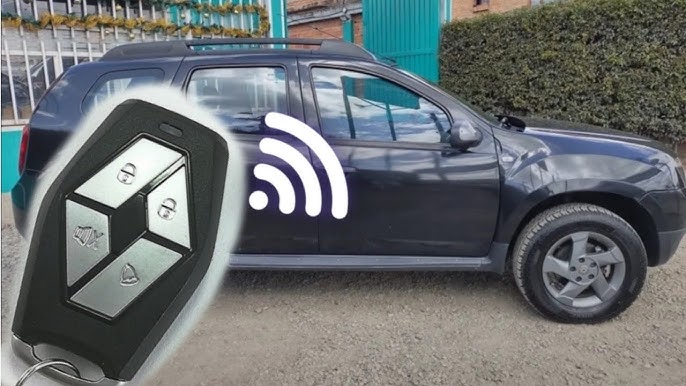
    Muchos modelos de Renault Duster tienen la capacidad de activar una alarma de seguridad, la cual se activa al cerrar la puerta del vehículo. Esta alarma se puede activar de manera manual o automática. A continuación, se mostrarán los pasos para activar la alarma de seguridad en el Renault Duster:

    • Utiliza la llave del vehículo para abrir la puerta del conductor.
    • Mientras tienes la puerta abierta, presiona el botón de bloqueo de seguridad para activar la alarma.
    • Cierra la puerta del vehículo y la alarma se activará automáticamente.
    • Para desactivar la alarma, presiona el botón de bloqueo de seguridad una vez más.

    También hay una opción de configuración para activar la alarma automáticamente. Para activarla, presiona el botón de bloqueo de seguridad y mantenlo presionado durante al menos 5 segundos. La luz de alarma se encenderá para indicar que la alarma se ha activado de manera automática. Para desactivarla, repite el mismo proceso.

    Es importante tener en cuenta que la alarma de seguridad sólo se activará cuando la puerta esté cerrada. Si la puerta está abierta, la alarma no se activará. Esta característica es muy útil para evitar que la alarma se active accidentalmente.

    como-activar-alarma-renault-duster-1

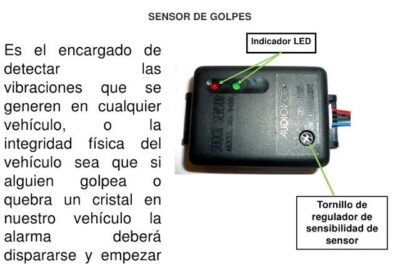
    Activar la alarma del Renault Duster es un proceso sencillo que solo requiere presionar un botón para que entre en funcionamiento. Esta alarma ayudará a mantener el vehículo seguro mediante el uso de sensores de movimiento y sonido, y también de un bloqueador de arranque. El uso de esta alarma contribuirá a asegurar la integridad de los bienes y la seguridad del conductor.

    No es necesario realizar un mantenimiento previo para activar la alarma del Renault Duster, sin embargo, se recomienda realizar una verificación periódica para asegurarse de que los sensores estén funcionando correctamente. Además, el Renault Duster cuenta con una serie de características que pueden aumentar la seguridad del vehículo como el bloqueo de puertas, el cierre automático de ventanas y la detección de movimiento.

    En conclusión, activar la alarma del Renault Duster es una tarea sencilla que no requiere mucho tiempo ni esfuerzo. Esta alarma proporcionará un mayor nivel de seguridad y protección para el conductor y sus bienes, al tiempo que ofrece una serie de características para mejorar la experiencia de conducción.

    como-activar-alarma-renault-duster-2

    como-activar-alarma-renault-duster-3

  • Cómo Activar Elegido Ilimitado Movistar Colombia

    Activar Elegido Ilimitado Movistar Colombia es una excelente alternativa para disfrutar de llamadas, mensajes de texto y datos móviles sin preocuparse de los límites. Si eres cliente de Movistar y quieres activar Elegido Ilimitado, aquí te explicamos los pasos a seguir.
    Con este servicio, podrás disfrutar de llamadas ilimitadas a Movistar y también tendrás una tarifa reducida para llamadas a otros operadores. Además, recibirás mensajes de texto ilimitados y datos móviles según la oferta que hayas contratado.
    En este artículo te explicamos cómo activar Elegido Ilimitado Movistar Colombia, así como los detalles de la oferta y los beneficios que podrás disfrutar.

    Activar Elegido Ilimitado Movistar Colombia, es una alternativa que ofrece Movistar para que los usuarios de este operador telefónico puedan mantenerse conectados con sus amigos, familiares y redes sociales, sin preocuparse por el consumo de datos. Esta opción ofrece:

    • Sin límite de datos para navegar.
    • Voz ilimitada para llamadas nacionales.
    • Mensajes ilimitados para comunicarse.

    Para activar Elegido Ilimitado Movistar Colombia, lo primero que hay que hacer es descargar la aplicación Mi Movistar desde la Play Store en un dispositivo Android o desde App Store para iOS. Una vez descargada, hay que ingresar el número de teléfono con el cual está asociado el servicio, para luego ingresar la contraseña y acceder a la cuenta. En la aplicación, se debe seleccionar la opción “Activar Elegido Ilimitado” para proceder a realizar el proceso.

    También se puede activar Elegido Ilimitado Movistar Colombia llamando al *611 desde el propio teléfono móvil asociado al servicio. Esta opción suele ser la preferida por muchos usuarios, ya que es un proceso rápido y sencillo. Una vez activado el servicio, se puede disfrutar de todas las ventajas del Elegido Ilimitado.

    ¿Cómo poner los elegidos en Movistar?

    Consejos para Activar Movistar con los Números Elegidos

    Consejos para Activar Movistar con los Números Elegidos:

    Activar Movistar con los números elegidos es un proceso sencillo. Para empezar, el usuario debe tener los datos completos de los números que desea activar. Esto incluye el número, el nombre de la compañía y la ubicación.

    Una vez que el usuario tenga los datos, debe ingresar al sitio web de Movistar y buscar la opción de activación. El usuario tendrá que llenar un formulario con los datos necesarios para ingresar los números a la plataforma de Movistar.

    Una vez que el formulario haya sido completado, se debe confirmar la activación de los números. Esta confirmación se realiza a través de un mensaje de texto o una llamada telefónica.

    Una vez que los números hayan sido activados, el usuario puede iniciar sesión en la cuenta de Movistar y disfrutar de los beneficios. Estos incluyen la gestión de la cuenta, realizar pagos, recargar saldo y muchos más.

    Es importante destacar que una vez que los números hayan sido activados, el usuario debe guardar los datos para poder acceder a la cuenta de Movistar y disfrutar de los beneficios.
    ¿Qué son las ElegiApps de Movistar?

    Descubre qué son las ElegiApps de Movistar

    Las ElegiApps de Movistar son una innovadora forma de disfrutar de todas tus aplicaciones favoritas sin preocuparte por los datos. Estas aplicaciones están especialmente diseñadas para funcionar de manera más óptima y contar con el menor uso de datos.

    Los usuarios de Movistar disfrutan de una amplia variedad de aplicaciones de forma gratuita. Estas aplicaciones incluyen desde redes sociales hasta música, streaming de vídeo y juegos. Estas aplicaciones están optimizadas para funcionar con el menor uso de datos posible.

    Además, las ElegiApps de Movistar permiten a los usuarios descargar y utilizar aplicaciones sin preocuparse de la cantidad de datos que están usando. Esto significa que los usuarios pueden disfrutar de sus aplicaciones favoritas sin tener que preocuparse por la factura de datos al final del mes.

    Las ElegiApps de Movistar son una forma sencilla de aprovechar al máximo tu plan de datos. Estas aplicaciones te permiten disfrutar de tu contenido favorito sin preocuparte por el uso de datos, lo que te permite ahorrar dinero al mismo tiempo.

    Las ElegiApps de Movistar son la mejor manera de disfrutar de tus aplicaciones favoritas sin preocuparte por el uso de datos.

    Cómo Funciona un Plan Prepago Movistar: Explicación

    Un Plan Prepago Movistar es una forma de servicio de telefonía móvil. Esta modalidad de contratación te permite disfrutar de la misma calidad de servicio que los planes contratos, pero con una tarifa única y sin compromiso de permanencia.

    Los Planes Prepago de Movistar funcionan de la siguiente manera:

    • Recargas: primero debes realizar una recarga para activar el servicio. Puedes hacerlo en una tienda o en una recarga electrónica.
    • Uso: una vez que hayas realizado la recarga, podrás realizar llamadas y navegar por internet. La tarjeta SIM no tiene fecha de caducidad.
    • Recargas periódicas: una vez que hayas gastado el saldo de la tarjeta SIM, necesitas realizar una nueva recarga para seguir disfrutando del servicio.

    Además, los Planes Prepago de Movistar te ofrecen multitud de promociones y descuentos para que puedas aprovechar al máximo tu saldo. Estas promociones incluyen minutos y megas gratis, así como tarifas especiales para llamadas a otros operadores.
    ¿Qué es un plan prepago Movistar?

    Cancelar un Plan Prepago Movistar: Guía Paso a Paso

    Cancelar un Plan Prepago Movistar: Guía Paso a Paso

    Es posible cancelar un plan prepago Movistar de manera fácil y sencilla. Esta guía te ayudará a realizar la cancelación de tu plan paso a paso.

    Para comenzar, debes tener en cuenta que la cancelación de tu plan prepago Movistar puede realizarse de dos formas: por teléfono o por Internet.

    Si deseas hacerlo por teléfono, primero debes llamar al número de atención al cliente de Movistar. Una vez ahí, debes explicar tu situación y solicitar la cancelación del plan.

    Si decides hacerlo por Internet, primero debes ingresar al sitio web de Movistar. Una vez allí, encontrarás la sección de soporte. Debes seleccionar “Cancelación de Plan Prepago” y seguir los pasos indicados.

    En ambos casos, es importante que tengas a mano los datos de tu cuenta y de tu tarjeta de crédito o débito para realizar la cancelación.

    Por último, una vez que hayas realizado los pasos que corresponden, recibirás una confirmación de la cancelación de tu plan prepago Movistar. Esta confirmación te servirá como prueba de que la cancelación se realizó correctamente.

    Esperamos que esta guía te haya ayudado para cancelar tu plan prepago Movistar.

    Activar Elegido Ilimitado Movistar Colombia es una excelente opción para mantenerse conectado en todo momento. Ofrece la flexibilidad de elegir un plan que se ajuste a tus necesidades y no tener que preocuparse por el costo de los servicios. Es fácil de activar desde la página web de Movistar. Al hacerlo, podrás disfrutar de la mejor conectividad celular a un precio asequible. El servicio de Elegido Ilimitado es ideal para aquellos que buscan mantenerse conectados sin romper el presupuesto.

    El proceso de activación es sencillo, simplemente ingresa tus datos personales, elige el plan que mejor se adapte a tus necesidades y comienza a disfrutar de los beneficios que ofrece. Con Elegido Ilimitado Movistar Colombia podrás acceder a internet, llamar y enviar mensajes sin preocuparte por exceder los límites de uso. ¡Disfruta de la mejor conectividad celular al mejor precio!

  • Cómo Activar un Chip Telcel Sin Saldo Mexico

    Activar un chip Telcel sin saldo en México es un proceso sencillo y rápido de completar, sobre todo si se siguen los pasos correctos. En este artículo, proporcionaremos una guía paso a paso para que puedas activar con éxito tu chip Telcel sin saldo.

    Además, compartiremos consejos sobre qué hacer si encuentras algunos problemas durante el proceso de activación. Esto te permitirá resolver cualquier problema rápidamente, sin tener que recurrir a una tienda de teléfonos o un centro de servicio.

    También mencionaremos algunos beneficios de activar tu chip Telcel sin saldo en México, para que puedas obtener el máximo provecho de tu nuevo chip. Por último, te brindaremos algunas recomendaciones generales para mantener tu chip Telcel sin saldo activo y funcionando correctamente.
    Cómo Activar un Chip Telcel Sin Saldo Mexico

    Activar un chip Telcel sin saldo es un proceso fácil y rápido. Primero, es necesario comprar un chip de Telcel en una de sus tiendas o puntos de venta autorizados. Luego, debe seguir los pasos indicados para activar el chip. Por último, deberá realizar una recarga para activar el chip.

    Para activar el chip, debe ingresar el código de activación que se encuentra en el paquete del chip. Luego, deberá seguir las instrucciones que se muestran en la pantalla para completar la activación. Una vez que el chip esté activado, deberá realizar una recarga para poder utilizar los servicios de Telcel.

    Para realizar la recarga, debe ingresar el número de teléfono que está asociado al chip. Luego, deberá seleccionar el monto de la recarga que desea hacer. Finalmente, debe ingresar los datos de la tarjeta de crédito o débito para realizar el pago.

    Una vez que la recarga se haya realizado con éxito, el saldo se agregará automáticamente al chip. Además, el chip recibirá un mensaje de texto que notificará el saldo recargado. Ahora, el usuario puede utilizar los servicios de Telcel sin problemas.

    ¿Cómo activar un chip Telcel que está suspendido?

    Activar un Chip Telcel Suspendido: Guía Paso a Paso

    Activar un Chip Telcel Suspendido: Guía Paso a Paso

    Si tu línea Telcel se ha suspendido y deseas activarla nuevamente, aquí te detallamos los pasos a seguir. Esta guía es aplicable para todo tipo de planes y tarifas de Telcel:

    • Realiza el pago de la línea. Si no tienes los datos de tu línea Telcel, acude a un centro de atención.
    • Espera a que el pago sea procesado por Telcel. Si el pago fue hecho por un tercero, Telcel enviará un correo a la línea para notificar el pago.
    • Recarga el saldo de tu línea o carga tu plan Tarjeta, de acuerdo a tus necesidades. Si necesitas ayuda, acude a un centro de atención.
    • Espera a que el saldo sea procesado por Telcel. Si la recarga fue hecha por un tercero, Telcel enviará un correo a la línea para notificar la recarga.
    • Enciende tu equipo y realiza una llamada para comprobar que la línea está activa nuevamente.

    Una vez hayas recibido la notificación de que tu línea Telcel está activa nuevamente, podrás disfrutar nuevamente de todos los beneficios de tu plan. Si tienes alguna duda sobre el proceso de activación de una línea Telcel suspendida, puedes acudir a un centro de atención para obtener ayuda.
    ¿Cómo volver a activar la tarjeta SIM?

    Activar Tarjeta SIM: Guía Paso a Paso

    Activar una tarjeta SIM es un proceso que generalmente los usuarios no saben realizar. Esta guía paso a paso está diseñada para ayudar a aquellos que necesitan activar su tarjeta SIM. Primero, debe obtener la tarjeta SIM de su proveedor de servicios. Luego, debe insertar la tarjeta SIM en su dispositivo. Una vez hecho esto, debe seguir los siguientes pasos:

    Paso 1: Encienda su dispositivo. En la mayoría de los casos, se le pedirá que introduzca un código de desbloqueo. Introduzca el código y presione el botón de encendido.

    Paso 2: En la pantalla de inicio de su dispositivo, busque la aplicación de configuración. Esta puede encontrarse en el menú de aplicaciones o en la pantalla de inicio. Una vez encontrada, abra la aplicación.

    Paso 3: Busque la sección de tarjeta SIM o la sección de configuración de red. Seleccione la opción “Activar” o “Activar tarjeta SIM”. Esto hará que su dispositivo busque una señal de red. Si se encuentra una señal de red, se le pedirá que introduzca su código PIN.

    Paso 4: Introduzca el código PIN que se le proporcionó con su tarjeta SIM. Si el código es incorrecto, se le pedirá que lo intente de nuevo. Si el código es correcto, su dispositivo se conectará automáticamente a la red.

    Paso 5: Una vez que se conecte a la red, aparecerá una pantalla de confirmación. Esta pantalla le indicará que su tarjeta SIM se ha activado correctamente. Ahora, su dispositivo está listo para usar.

    Si sigue estos pasos, debería poder activar fácilmente su tarjeta SIM. Si tiene algún problema, comuníquese con el proveedor de servicios para obtener más ayuda.

    Activar un Chip Telcel * 264: Pasos a Seguir

    Activar un Chip Telcel 264: Pasos a Seguir

    Es necesario activar el chip Telcel 264 para poder realizar y recibir llamadas, enviar y recibir mensajes de texto, así como tener acceso a internet. Para ello, se han de seguir los siguientes pasos, que son los mismos para todos los modelos de chip Telcel:

    1. Introducir el chip en el teléfono y encenderlo.
    2. Aparecerá en pantalla un mensaje que pide seleccionar el operador, en este caso “Telcel”.
    3. Entrar al menú de configuración y seleccionar la opción “Redes Móviles”.
    4. Seleccionar la opción “Telcel”.
    5. Una vez seleccionado “Telcel”, aparecerá un mensaje en la pantalla que indica que “el chip está listo para usar”.
    6. Esperar a que el teléfono indique que el chip está conectado a la red.

    Una vez hayan completado estos pasos, el chip Telcel estará correctamente activado y listo para usar.
    ¿Cómo activar un chip Telcel * 264?

    Consultando el Número de un Chip Telcel sin Servicio

    Consultar el número de un chip Telcel sin servicio es una tarea simple. Los clientes de Telcel pueden descubrir el número de su chip sin servicio en línea o llamando al servicio de atención al cliente de la compañía. Esto es útil si el chip se ha extraviado, su tarjeta SIM se ha dañado, o si ha cambiado de teléfono.

    Para consultar el número de tu chip Telcel sin servicio en línea, deberás acceder a la sección de Mi Telcel en el sitio web oficial de la empresa. Allí encontrarás el número asignado a tu tarjeta SIM en el momento de la activación.

    Si no tienes acceso a la sección de Mi Telcel, puedes llamar al servicio de atención al cliente de Telcel para solicitar tu número. Debes hacerlo desde otro teléfono con servicio, ya que el chip sin servicio no tendrá señal para realizar la llamada.

    Además, para confirmar que el número que le han indicado es el correcto, el cliente debe proporcionar los siguientes datos:

    • Nombre completo
    • Fecha de nacimiento
    • CURP
    • Contraseña de Mi Telcel

    Una vez que el cliente proporciona la información solicitada, el servicio de atención al cliente le indicará el número de su tarjeta SIM sin servicio. Esta información también puede ser proporcionada por correo electrónico si así lo solicita el cliente.

    En conclusión, activar un chip Telcel sin saldo en México requiere algunos pasos simples. Primero, debes comprar un chip prepagado. Luego, inserta el chip en tu teléfono móvil. Por último, activa la tarjeta prepagada. Después de activarla, puedes realizar llamadas, enviar mensajes de texto y navegar por internet. Activar un chip Telcel sin saldo en México es una forma sencilla de usar un servicio de telefonía móvil.

    Si sigues estos pasos, podrás disfrutar de la conectividad móvil sin necesidad de tener un saldo en tu cuenta. Esto te permite tener acceso a un número de teléfono personal en cuestión de minutos. Además, algunos chips prepagados tienen tarifas más bajas que los planes de prepago tradicionales. Esta es una excelente forma de ahorrar dinero al realizar llamadas y usar datos.

  • Cómo Activar Airdrop en Mi Mac

    Cómo Activar Airdrop en Mi Mac

    ¿Estás tratando de compartir archivos entre los dispositivos Apple? Airdrop es una herramienta muy práctica para compartir archivos entre Mac, iPhone, iPad y Apple Watch. Si quieres saber cómo activar Airdrop en tu Mac, aquí te explicamos paso a paso. Sigue estos sencillos pasos para que puedas configurar y disfrutar de Airdrop en tu Mac.

    Airdrop es una aplicación que te permite compartir archivos entre los dispositivos Apple. Esta herramienta es muy útil para transferir archivos rápidamente sin necesidad de usar un cable USB. Si quieres saber cómo activar Airdrop en tu Mac, sigue estos sencillos pasos.

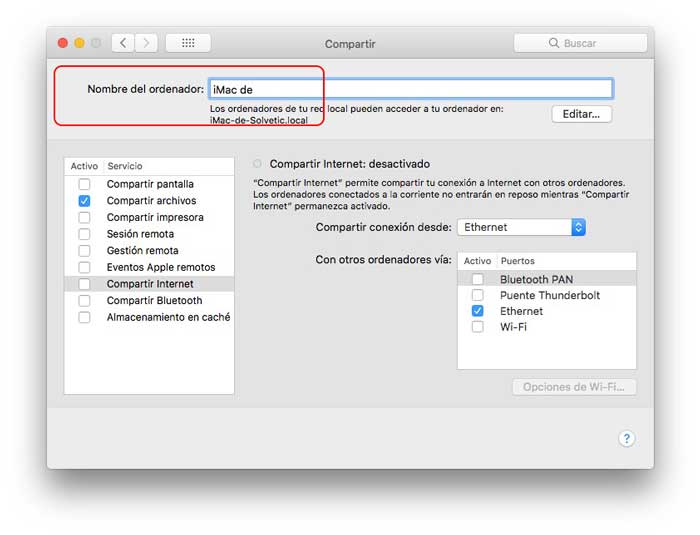
    Airdrop es una herramienta de Apple para compartir archivos entre dispositivos Mac, iPhone o iPad sin necesidad de cables. Puedes activar Airdrop en tu Mac para compartir contenido con tus amigos o familiares. Para activar Airdrop, abre la aplicación Preferencias del Sistema y selecciona Compartir. A continuación, activa la opción Airdrop y elige quién puede ver tu Mac. Puedes seleccionar entre «Todos» o «Solo Contactos». Después de esto, tu Mac estará listo para recibir y enviar archivos a través de Airdrop.

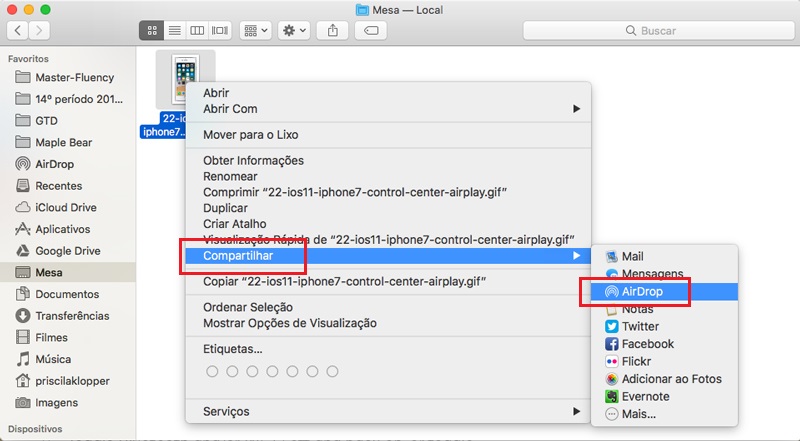
    Para compartir archivos, abre el Finder y busca el archivo que deseas enviar. Luego, haz clic en la opción Compartir y selecciona Airdrop. Después de esto, se abrirá una ventana en la que aparecerán los dispositivos cercanos que pueden recibir el archivo. Selecciona el dispositivo deseado y el archivo se enviará al destinatario. La persona a la que le enviaste el archivo recibirá una notificación con el archivo compartido.

    También es posible recibir archivos de otros dispositivos a través de Airdrop. Para esto, debes asegurarte de que tu dispositivo esté visible para los demás. Si recibes un archivo a través de Airdrop, recibirás una notificación con el archivo y el nombre de la persona que te lo envió. Después de esto, puedes guardar el archivo en tu Mac.

    ¿Cómo se activa el AirDrop en Mac?

    Activar AirDrop en Mac: Instrucciones Paso a Paso

    Activar AirDrop en Mac: Instrucciones Paso a Paso

    AirDrop es una función de Apple que te permite compartir archivos entre dispositivos Apple sin necesidad de un cable USB o de una red Wi-Fi. Puedes activar AirDrop en tu Mac para poder transferir archivos entre dispositivos a través de Bluetooth. Estas son las instrucciones para activar AirDrop en Mac paso a paso:

    1. Asegúrate de que tu Mac esté conectado a una red Wi-Fi o de que tengas Bluetooth activado.
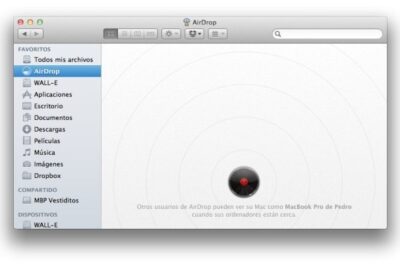
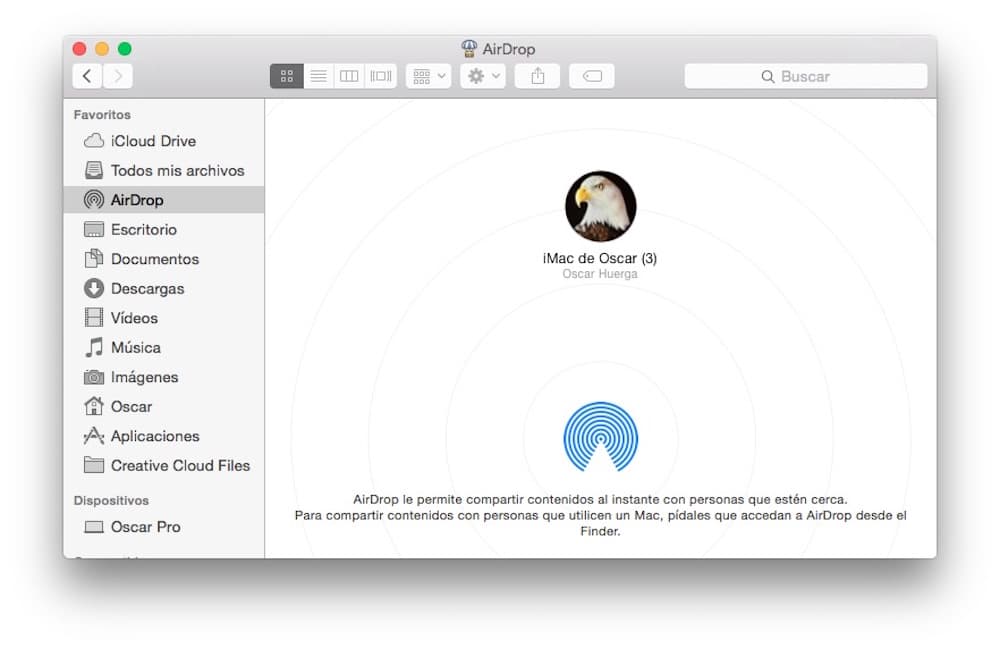
    2. Abre el Finder y selecciona AirDrop en la barra lateral. Aparecerá una ventana en la que seleccionarás quien puede ver tu Mac.
    3. Si tu Mac es antiguo, tendrás que seleccionar «Permitir a todos». Si tu Mac es nuevo, tendrás que seleccionar «Solo contactos».
    4. Si estás enviando un archivo a un usuario que no tiene tu contacto, deberás asegurarte de que el usuario seleccione «Permitir a todos» en la configuración de AirDrop.
    5. Una vez que hayas seleccionado la configuración de AirDrop, podrás compartir archivos entre dispositivos.

    Con estas sencillas y rápidas instrucciones, ya puedes activar AirDrop en tu Mac. Ya no tendrás que lidiar con cables USB ni redes Wi-Fi para compartir archivos entre dispositivos Apple. ¡Disfruta de la facilidad con la que puedes compartir archivos a través de AirDrop!
    ¿Por qué no funciona el AirDrop de mi Mac?

    Soluciones para AirDrop no funcional en Mac

    Soluciones para AirDrop no funcional en Mac

    Es posible que en un momento dado el AirDrop de tu Mac no funcione. Hay varias soluciones rápidas que puedes probar para corregir el problema. Estas incluyen:

    • Verificar que el dispositivo esté conectado a una red Wi-Fi
    • Reiniciar tu Mac
    • Desactivar Bluetooth en tu Mac
    • Reactivar Bluetooth en tu Mac

    Además, puedes revisar la configuración de AirDrop en tu Mac para asegurarte de que esté establecida de manera correcta. Para esto, haz clic en el botón “Airdrop” en la barra lateral y asegúrate de que el estado esté en “Solo contactos”. También puedes revisar la configuración de AirDrop en tu dispositivo iOS y comprobar que esté establecida de manera correcta. Si el problema persiste, prueba desactivar el firewall de tu Mac. Esto generalmente soluciona el problema.

    Consejos para arreglar AirDrop en Mac

    Consejos para arreglar AirDrop en Mac

    • Verifica si tu Mac esta corriendo la ultima version de macOS.
    • Asegurate que Bluetooth y Wi-Fi esten activados.
    • Asegurate que tengas suficiente espacio de almacenamiento.
    • Reinicia el sistema y reinicia los dispositivos.
    • Actualiza los controladores de redes.
    • Haz una restauracion de fabrica.
    • Desactiva tus antivirus.

    Para solucionar problemas relacionados con AirDrop en Mac, uno de los primeros pasos es verificar si tu Mac esta corriendo la ultima version de macOS. Luego, asegurate de que Bluetooth y Wi-Fi esten activados. Si no hay suficiente espacio de almacenamiento, libera algunos archivos o borra algunos archivos innecesarios.

    Reinicia tanto el sistema como los dispositivos para ver si el problema se soluciona. También es una buena idea actualizar los controladores de redes ya que esto te permitira establecer una conexion mas estable entre los equipos. Si todo lo anterior no funciona, prueba con una restauracion de fabrica y desactiva temporalmente los antivirus.
    ¿Cómo reparar AirDrop en Mac?

    Activar Airdrop en tu Mac es una tarea simple y rápida. Para comenzar, dirígete al menú de Preferencias del Sistema en tu Mac, luego selecciona Compartir. Una vez que hayas hecho esto, selecciona Airdrop en la lista de opciones. Asegúrate de que la opción Airdrop esté activada. Finalmente, utiliza la opción «Permitir a todos» para asegurarte de que los dispositivos cercanos puedan ver tu Mac. Después de esto, podrás comenzar a disfrutar de los beneficios de Airdrop.

    También es importante asegurarse de que los dispositivos cercanos también tengan Airdrop activado para que puedan ver tu Mac. Si todos los dispositivos están configurados correctamente, deberías poder usar Airdrop para compartir archivos entre ellos. Además, es útil asegurarse de que todos los dispositivos tengan la última versión de iOS para aprovechar al máximo los beneficios de Airdrop.

    En conclusión, activar Airdrop en tu Mac es una tarea sencilla y rápida. Solo es necesario dirigirse al menú de Preferencias del Sistema, seleccionar Compartir y verificar que la opción Airdrop esté activada. Una vez hecho, los dispositivos cercanos deberían poder ver tu Mac y usar Airdrop para compartir archivos entre ellos. Así que activar Airdrop en tu Mac es una forma segura de compartir archivos de forma rápida y eficiente.