Autor: choquemeneses7

  • Cómo Activar Autocad 2019 en Windows 10

    Cómo Activar Autocad 2019 en Windows 10

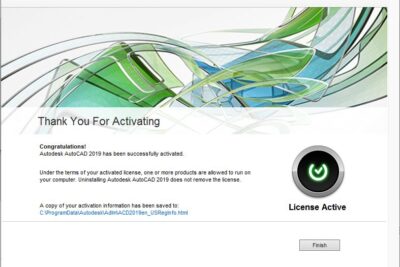
    Autocad 2019 es una herramienta de diseño muy popular para Windows 10, pero muchas personas no saben cómo activarla. En este artículo, te enseñaremos paso a paso cómo hacerlo. Primero, debes tener en cuenta que el programa necesita una clave de activación para poder funcionar. Esta clave viene con el programa, por lo que deberías tenerla antes de comenzar. Una vez que tengas la clave, sigue los pasos a continuación para activar Autocad 2019 en tu sistema operativo Windows 10.

    Para activar Autocad 2019 en Windows 10, primero debes descargar y instalar el programa. Después de eso, puedes usar el código de activación para activar tu licencia. El código de activación se encuentra en la tarjeta de licencia de Autocad 2019, que viene con el software. Una vez que tengas el código de activación, puedes seguir los pasos para completar la activación. Primero, inicia Autocad 2019. Después, selecciona la opción «Activar producto» en la ventana de bienvenida. Finalmente, ingresa el código de activación y selecciona «Activar». Una vez completado este proceso, tu licencia de Autocad 2019 estará activada y lista para usar.

    Para asegurarte de que tu licencia de Autocad 2019 esté activada, es recomendable que verifiques tu cuenta en la página web oficial de Autodesk. Una vez que hayas iniciado sesión, selecciona la opción «Gestionar licencias» en la sección de «Mi cuenta». Esto te mostrará una lista de todos tus productos y si están activados o no. Si tu licencia de Autocad 2019 no se encuentra activada, entonces debes seguir los pasos anteriores para completar el proceso.

    ¿Cómo activar el AutoCAD 2019?

    Activación del AutoCAD 2019: Guía de pasos

    La activación del AutoCAD 2019 es un proceso sencillo de seguir, para obtener la licencia de uso del programa. Los pasos principales para activar el AutoCAD 2019 se explican a continuación:

    • Descargue e instale el programa desde la página oficial de Autodesk.
    • Inicie el programa y siga los pasos de la pantalla de bienvenida.
    • Seleccione la opción «Activar» que aparece en la parte inferior.
    • Seleccione la opción para activar el producto con un número de serie.
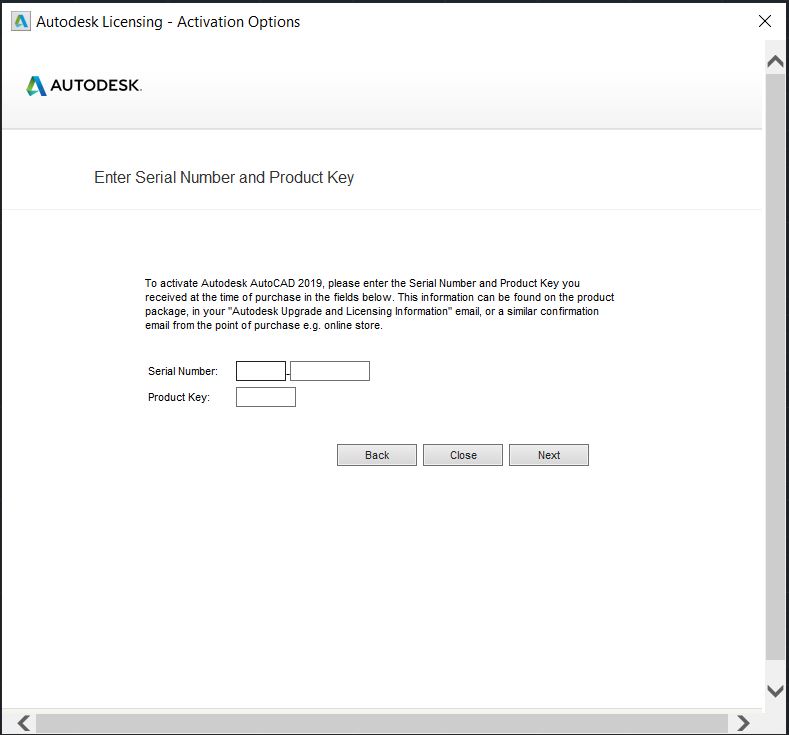
    • Introduzca el número de serie y haga clic en el botón «Siguiente».
    • Introduzca la dirección de correo electrónico y la clave de Autodesk.
    • Verifique los datos de la cuenta y haga clic en «Siguiente».
    • Siga las instrucciones para completar el proceso de activación.

    Una vez finalizado el proceso de activación, el programa estará listo para ser usado. Es importante recordar que el número de serie y la dirección de correo electrónico deben ser los mismos que se utilizaron para la activación. Además, si se realizan actualizaciones del programa, también es necesario volver a activarlo.
    ¿Cómo reactivar la licencia de AutoCAD?

    Activar Licencia de AutoCAD: Cómo Hacerlo

    Para activar la licencia de AutoCAD es necesario seguir una serie de pasos. Estos son los siguientes:

    • Abra AutoCAD.
    • Seleccione el botón Activa en la pantalla de inicio.
    • Seleccione Activa ahora.
    • Seleccione Autenticación por internet.
    • Ingrese los datos de la licencia.
    • Haga clic en Siguiente.
    • Haga clic en Finalizar.

    Una vez que se completen los pasos anteriores, la licencia de AutoCAD se activará y estará lista para usarse. Es importante tener en cuenta que la licencia solo estará activa durante un periodo de tiempo limitado, por lo que es necesario mantenerla actualizada para asegurarse de que siempre esté disponible.

    AutoCAD Compatible con Windows 10

    AutoCAD es compatible con Windows 10. Esto significa que los usuarios de Windows 10 pueden descargar y usar AutoCAD para realizar sus diseños y proyectos. Algunas de las características que ofrece AutoCAD para Windows 10 son:

    • Herramientas de dibujo avanzadas para crear objetos 3D.
    • Se pueden utilizar archivos DWG para compartir diseños con otros usuarios.
    • Varios niveles de personalización.
    • Herramientas de colaboración para trabajar en equipo.
    • Soporte para dispositivos móviles.

    AutoCAD también es compatible con diferentes tipos de impresoras, así como con dispositivos móviles, lo que permite a los usuarios imprimir sus diseños desde cualquier lugar. Además, AutoCAD también es compatible con sistemas operativos anteriores a Windows 10, como Windows 8.1, Windows 7 y Windows Vista. Esto significa que los usuarios de estos sistemas operativos también pueden usar AutoCAD para realizar diseños.
    ¿Qué versión de AutoCAD es compatible con Windows 10?

    Conseguir Licencia Gratuita de AutoCAD: Guía Paso a Paso

    Conseguir Licencia Gratuita de AutoCAD es posible, y esta guía te ayudará a lograrlo. Sigue estos pasos para obtener una licencia gratuita de AutoCAD:
    1. Visita el sitio web oficial de AutoCAD y registrate para obtener una cuenta gratuita.
    2. Abre la herramienta de descarga y descarga el software de AutoCAD.
    3. Inicia la instalación de AutoCAD y sigue las instrucciones que aparecerán en la pantalla.
    4. Una vez que hayas instalado correctamente el software, inicie sesión con la cuenta que creaste anteriormente.
    5. Visita el sitio web de Autodesk y busca la sección de licencias gratuitas.
    6. Selecciona la licencia gratuita de AutoCAD que deseas obtener y sigue las instrucciones para descargarla.
    7. Una vez que hayas descargado la licencia, abre la herramienta de activación de AutoCAD y sigue las instrucciones para activarla.

    Ahora que has conseguido tu licencia gratuita de AutoCAD, podrás disfrutar de todas las funcionalidades y herramientas que ofrece el software. Con la licencia gratuita de AutoCAD, podrás crear dibujos y diseños de alta calidad, así como también compartir tus trabajos con tus compañeros y amigos. ¡Ahora comienza a aprovechar todas las funcionalidades de AutoCAD y haz lo mejor de tu creatividad!

    Activar AutoCAD 2019 en Windows 10 es un proceso sencillo, puesto que se puede hacer usando el programa de instalación. Lo único que se necesita es el número de serie de la licencia de AutoCAD 2019. Una vez ingresado el número de serie, el programa de instalación descargará los archivos necesarios para completar la activación. Solo basta seguir los pasos indicados por el programa de instalación para completar el proceso. Con esto, Autocad 2019 se encontrará activado en Windows 10 y listo para su uso.

    En conclusión, activar Autocad 2019 en Windows 10 es un procedimiento fácil de realizar. Requiere de un número de serie de licencia para poder completar la activación y luego seguir los pasos indicados por el programa de instalación para completar el proceso. Así, se podrá usar Autocad 2019 sin problemas en Windows 10.

  • Cómo Activar la Sirena en Gta San Andreas Pc

    ¿Quieres saber cómo activar la sirena en GTA San Andreas PC? Te tenemos cubierto. En este artículo te explicaremos los pasos a seguir para activar la sirena en este conocido juego de la saga GTA. Con estos sencillos pasos, podrás reproducir la sirena de la policía mientras conduces por la ciudad virtual.

    Sigue estas instrucciones para activar la sirena de la policía en GTA San Andreas PC.

    Para activar la sirena en GTA San Andreas PC, primero debe abrir el menú de opciones. Elige la opción Audio y luego selecciona Activar Sirena de Policía. Esto hará que aparezca una nueva opción debajo de ella, donde podrás seleccionar el volumen deseado. Una vez que hayas hecho esto, la sirena se activará cada vez que ingreses a un vehículo policial. Si deseas desactivarla, simplemente desmarca la opción Activar Sirena de Policía.

    También puedes usar el teclado para activar la sirena de un vehículo policial. Elige el vehículo y presiona el botón Alt para encender la sirena. Esto te ayudará a alertar a los demás jugadores de que estás en un vehículo policial y que puedes arrestarlos. Para desactivar la sirena, presiona nuevamente el botón Alt.

    Además, puedes usar el modo de sirena de policía para añadir un toque de realismo a tu juego. Esto se puede hacer abriendo el menú de opciones y seleccionando la opción Sirena de Policía. Después, elige la opción Activar Sirena de Policía y selecciona el volumen que deseas. Cuando entres a un vehículo policial, la sirena se encenderá automáticamente.

    Por último, si deseas añadir un toque de diversión a tu juego, puedes usar el modo de sirena de coche. Esto puede hacerse abriendo el menú de opciones y seleccionando la opción Sirena de Coche. Luego, elige la opción Activar Sirena de Coche y selecciona el volumen deseado. Cuando entres a un vehículo, la sirena se encenderá automáticamente.

    ¿Cómo hacer sonar el claxon en gta san andreas pc?

    Cómo activar el claxon en GTA San Andreas para PC

    Activar el Claxon en GTA San Andreas para PC

    Es una de las opciones que se encuentran en el juego para comunicarte con los demás conductores. Para activar el claxon en GTA San Andreas para PC, primero tienes que dirigirte al menú principal con el controlador y luego presionar el botón «select» para abrir el menú de controles. Desde ahí, puedes navegar hasta la opción «claxon» para habilitarlo. Si lo tienes desactivado, tendrás que dirigirte al menú de opciones para activarlo.

    Una vez que el claxon está activado, puedes usar el botón «Circulo» para usarlo. Esta es una forma muy útil de comunicarse con los demás usuarios de la carretera. Por ejemplo, puedes usar el claxon para avisarles de que estás pasando o para indicarles que tienes intenciones de cambiar de carril.

    Además, también puedes usar el claxon para jugar algunos juegos con los otros usuarios. Por ejemplo, puedes probar a ver quién es el primero en sonar el claxon cuando estás en un semáforo o para tratar de ganar una carrera. Estas son sólo algunas de las formas en las que puedes usar el claxon para divertirte.

    Para concluir, el claxon es una herramienta muy útil para comunicarse con los otros usuarios de la carretera en GTA San Andreas para PC. Está disponible en el menú de controles y puedes usarlo de muchas maneras. Si quieres divertirte, también puedes usarlo para jugar algunos juegos con los demás usuarios.

    ¿Cómo activar la bomba del carro en gta san andreas pc?

    Activar la bomba del carro en GTA San Andreas para PC

    La activación de la bomba del carro en GTA San Andreas para PC es un truco que se puede aplicar en cualquier vehículo. Esto permite al jugador colocar una bomba que explotará al cabo de cierto tiempo, si el auto se detiene o se estrella. La activación de la bomba no requiere de ningún truco especial, sino que se activa mediante una combinación de teclas. Esta combinación es: Ctrl + Shift + X. Al presionar estas teclas, la bomba se colocará en el vehículo, el cual deberá estar parado para que el truco se efectúe. Una vez activada, el tiempo para que la bomba explote se puede ajustar, para ello hay que presionar la tecla F5.

    Además de la activación de la bomba del carro, GTA San Andreas para PC cuenta con otros trucos como:

    • Aumentar los niveles de salud al máximo: Hialeah
    • Aumentar el nivel de armadura al máximo: Cerberus
    • Modificar la gravedad: Luxor
    • Cambiar el clima: Skimmer

    Todos estos trucos y la activación de la bomba del carro en GTA San Andreas para PC permiten al jugador tener una experiencia única y divertida.

    Conseguir Todos los Territorios en GTA San Andreas: Lo que Debes Saber

    Conseguir todos los territorios en GTA San Andreas es una de las principales metas de los jugadores. Para lograrlo, primero hay que aprender los mecanismos de juego. Los territorios se adquieren al derrotar a los líderes de la banda rival. Estos líderes aparecen en lugares específicos de la ciudad.

    Es importante tener en cuenta que los territorios son de color verde cuando son controlados por la banda del jugador. Para controlar un territorio, el jugador debe derrotar a todos los enemigos que estén en él. Así, los territorios se convertirán en verde y serán controlados por la banda del jugador.

    Para derrotar a los líderes de la banda rival, es necesario tener en cuenta algunos elementos. Primero, es importante tener en cuenta el equipo que se usa. Muchos líderes tienen armas especiales, por lo que es necesario usar armas de gran potencia y alcance.

    Además, es importante conocer el terreno. Es recomendable explorar los alrededores para conocer los patrones de movimiento del líder y los enemigos. Así, se podrá planificar mejor la estrategia para derrotar al líder y controlar el territorio.

    Finalmente, es importante tener una buena habilidad de manejo de vehículos. Esto ayudará a evitar los ataques enemigos y a moverse con rapidez cuando sea necesario.

    En conclusión, conseguir todos los territorios en GTA San Andreas requiere de un buen conocimiento de los mecanismos de juego, tener un buen equipo, conocer el terreno y tener una habilidad de manejo de vehículos. Esto le permitirá al jugador derrotar a los líderes de la banda rival y controlar los territorios.
    ¿Qué pasa si se conquista todos los territorios en GTA San Andreas?

    Abre el Paracaídas de GTA San Andreas: Tecla para Activar

    Abre el Paracaídas de GTA San Andreas: Tecla para Activar El paracaídas de Grand Theft Auto San Andreas se puede usar para saltar desde grandes alturas sin sufrir daños. Para abrirlo, se necesita presionar la tecla CTRL + SPACE en el teclado. Si se pulsa la tecla G, se puede desacelerar la caída. La tecla P permite cerrar el paracaídas. Por otra parte, se puede usar la tecla N para abrir un nuevo paracaídas. Esta tecla solo funciona si hay varios paracaídas disponibles. Además, al jugar con un mando de consola, se debe pulsar los botones equivalentes para abrir el paracaídas. Los botones varían según el modelo del mando. En la pantalla de juego, hay una indicación para abrir el paracaídas. Esta indicación muestra la combinación de botones que se debe presionar para abrir el paracaídas. Esto ayuda a los jugadores a recordar los botones correctos para abrir el paracaídas. Finalmente, el paracaídas se abre siempre que el personaje esté a una altura suficiente. Por lo tanto, es importante tener en cuenta la altura antes de intentar abrir el paracaídas.

    En conclusión, activar la sirena en GTA San Andreas PC es relativamente sencillo. Para ello, hay que abrir la consola de la computadora que se encuentra en la parte superior izquierda del teclado. Una vez abierta, hay que escribir el código «SIREN» para activar la sirena. Al hacerlo, se abrirá un menú en la parte inferior y se podrá cambiar el volumen de la sirena para ajustarla a nuestras necesidades. Además, también se puede desactivar la sirena escribiendo el código «SIREN OFF» para que no se active de forma automática al iniciar una misión.

  • Cómo Activar el Dlna en Mi Tv Samsung

    Cómo Activar el Dlna en Mi Tv Samsung

    DLNA es una excelente herramienta para disfrutar contenido multimedia de tu dispositivo a tu televisor. Si tienes un televisor Samsung, entonces has tomado la decisión correcta ya que cuenta con la función DLNA integrada. Esto significa que podrás reproducir contenido multimedia, como películas, imágenes y música, desde tu teléfono, computadora o tablet en tu televisor Samsung. En este artículo, te explicaremos cómo activar el DLNA en tu televisor Samsung. Primero, debes comprobar si la función DLNA está habilitada en tu televisor. Si no está habilitada, entonces la debes habilitar en la configuración de tu televisor. Luego, debes instalar una aplicación en tu teléfono, tablet o computadora para poder compartir contenido multimedia con tu televisor. Después, debes conectar tus dispositivos a la misma red Wi-Fi para compartir contenido multimedia. Finalmente, deberás utilizar la aplicación para compartir contenido multimedia con tu televisor.

    DLNA es un estándar de comunicación que permite compartir contenido multimedia a través de redes domésticas. Las televisores Samsung conectadas a Internet, como la serie 6, 7 y 8, pueden activar el DLNA para acceder y compartir contenido multimedia a través de un dispositivo compatible.

    Para activar el DLNA en tu TV Samsung, primero asegúrate de que tu televisor y el dispositivo conectado a la red estén encendidos. Luego, presiona el botón Menú de tu control remoto y ve a la sección de Red. Dentro de esta sección, selecciona la opción de Configuración de Red para habilitar la conexión.

    Ahora, ve a la sección de Compartir y Dispositivos en la parte inferior de la pantalla. Allí, busca la opción de Activar DLNA y asegúrate de que esté seleccionada. Por último, presiona el botón Guardar para guardar los cambios. Una vez hecho esto, tu TV Samsung estará lista para compartir contenido a través de dispositivos compatibles con el estándar DLNA.

    ¿Cómo se activa el DLNA?

    Activando el DLNA: Una Guía Paso a Paso

    DLNA, una abreviatura de Digital Living Network Alliance, es una tecnología que permite a los dispositivos de la casa compartir contenido entre sí. Con DLNA, los usuarios pueden transmitir contenido multimedia, como música, videos e imágenes, desde un dispositivo a otro. Activar el DLNA en su red doméstica es un proceso sencillo y le permite compartir contenido de forma más fácil.

    En primer lugar, para activar el DLNA, es necesario tener un dispositivo compatible con DLNA. Estos incluyen televisores inteligentes, consolas de juegos, reproductores de Blu-ray, teléfonos inteligentes, tabletas, computadoras y otros dispositivos. Una vez que se haya conectado el dispositivo al router, la activación de DLNA se puede realizar a través del menú de configuración en la pantalla de la televisión.

    Una vez que el dispositivo esté activado, los usuarios deben descargar una aplicación compatible con DLNA en sus dispositivos. Esta aplicación servirá como puente entre los dispositivos para compartir contenido. Algunas aplicaciones populares que admiten DLNA son Twonky, Serviio, Plex y Windows Media Player. Una vez que se haya descargado la aplicación, los usuarios deben iniciar sesión en la misma para poder compartir contenido.

    Una vez que los usuarios hayan iniciado sesión, deben configurar la aplicación para que detecte los dispositivos compatibles con DLNA en la red. Para ello, se debe ingresar la dirección IP de los dispositivos, o bien se pueden buscar los dispositivos en la lista. Una vez que se encuentren los dispositivos, los usuarios podrán compartir contenido entre ellos.

    La activación de DLNA es un proceso sencillo que le permite a los usuarios compartir contenido de forma fácil y segura. Esta tecnología es útil para compartir contenido entre dispositivos, lo que resulta en una experiencia de usuario mucho más agradable.

    ¿Qué es DLNA en Smart TV Samsung?

    Conozca qué es DLNA en Smart TVs Samsung

    DLNA en Smart TVs Samsung es una tecnología que permite a los usuarios compartir contenido multimedia entre dispositivos compatibles. Esta tecnología se basa en el estándar de red Digital Living Network Alliance (DLNA), que crea una red local para compartir contenido multimedia entre teléfonos inteligentes, computadoras y televisores. Las Smart TVs Samsung con DLNA le permiten compartir contenido de reproductores multimedia, teléfonos inteligentes, tabletas y computadoras. Esta tecnología le permite ver contenido multimedia como vídeos, juegos y música desde su dispositivo en la pantalla de su televisor.
    Además, DLNA en Smart TVs Samsung, también le permite grabar contenido desde el televisor a un dispositivo de almacenamiento compatible con DLNA para verlo más tarde.
    Se puede conectar un dispositivo de almacenamiento a la red para compartir contenido multimedia y también se puede conectar un dispositivo de almacenamiento al televisor para ver el contenido multimedia en la pantalla.
    Las Smart TVs Samsung también le permiten conectar varios dispositivos de almacenamiento a la red para compartir contenido multimedia entre los dispositivos. Esta función ahorra tiempo y espacio.

    DLNA en Smart TVs Samsung ha hecho más fácil la compartición de contenido multimedia entre dispositivos. Esta tecnología le permite compartir contenido multimedia entre teléfonos inteligentes, computadoras, tabletas y televisores. También le permite grabar contenido desde el televisor y compartirlo entre los dispositivos. Esta tecnología también le permite ahorrar tiempo al conectar varios dispositivos de almacenamiento a la red para compartir contenido multimedia entre ellos.

    Activar DLNA en un Celular: Guía Paso a Paso

    DLNA es una herramienta que se encarga de permitir el acceso a los medios multimedia a través de la red. Esto hace posible que los usuarios puedan transmitir y compartir contenido multimedia, como música, fotos y videos, entre dispositivos conectados a la misma red. La activación de DLNA en un celular es un proceso sencillo y rápido que se puede realizar en cualquier dispositivo con sistema operativo Android.

    Paso 1: Abre la aplicación de ajustes de tu teléfono móvil. Busca en el menú la opción «Redes inalámbricas» o «Conexiones Inalámbricas».

    Paso 2: En la sección de Conexiones Inalámbricas, selecciona la opción «Más». Se mostrará una lista con diferentes opciones, entre ellas se encuentra «Compartir medios». Actívala para habilitar DLNA.

    Paso 3: Al activar DLNA, se mostrará una ventana con una casilla para seleccionar el contenido multimedia que deseas compartir a través de la red. Selecciona las opciones que desees y pulsa «OK».

    Paso 4: Ahora tu dispositivo está listo para compartir contenido multimedia con otros dispositivos. Abre la aplicación de reproductor de medios y selecciona el contenido que deseas compartir.

    Una vez realizado este proceso, tu dispositivo estará listo para compartir contenido multimedia a través de la red DLNA. Para verificar que todo está funcionando correctamente, puedes abrir la aplicación de reproductor de medios en otro dispositivo conectado a la misma red y verificar que el contenido multimedia compartido aparece en la lista.

    ¿Cómo activar el DLNA en mi celular?

    ¿Cómo funciona el reproductor DLNA?

    DLNA es un estándar para compartir contenido entre dispositivos conectados a una red local. Está diseñado para permitir el intercambio de audio, video, fotos y otra información entre dispositivos, como televisores, computadoras, teléfonos inteligentes y consolas de juegos. Esto permite a los usuarios compartir contenido sin la necesidad de cables.

    Un reproductor DLNA es un dispositivo que es compatible con el estándar DLNA. Esto significa que puede transmitir contenido de un dispositivo a otro sin tener que conectar los dispositivos con cables. Por ejemplo, un reproductor DLNA puede transmitir contenido de un teléfono inteligente a un televisor.

    Para que un dispositivo sea compatible con el estándar DLNA, debe ser compatible con una de las tecnologías de la norma. Estas tecnologías incluyen DLNA Media Server, DLNA Digital Media Controller y DLNA Digital Media Player. Estas tecnologías permiten a los dispositivos compartir contenido entre sí.

    Los reproductores DLNA también pueden ser usados para compartir contenido en línea. Esto significa que los usuarios pueden acceder a contenido de sitios web como YouTube y Netflix. Esto permite a los usuarios compartir contenido sin tener que descargarlo o transmitirlo a través de un cable.

    En resumen, un reproductor DLNA es un dispositivo que es compatible con el estándar DLNA, que permite a los usuarios compartir contenido entre dispositivos y también acceder a contenido en línea. Esto hace que compartir contenido sea mucho más fácil y cómodo.

    En conclusión, Activar el Dlna en una TV Samsung es un proceso sencillo que cualquier usuario puede realizar. Primero, es necesario asegurarse de que la TV tenga esta función y que esté conectada a una red Wi-Fi. Después, el usuario debe descargar la aplicación y configurarla. Finalmente, es posible disfrutar de contenido multimedia desde otros dispositivos conectados a la misma red.

    Es importante tener en cuenta que algunos modelos de televisores Samsung no soportan la función DLNA, por lo que es importante verificar antes de iniciar el proceso. Pero para aquellos que sí la soportan, Activar el Dlna es el primer paso para disfrutar de la tecnología de vanguardia de Samsung.

  • Cómo Activar Bluetooth en Aveo

    Cómo Activar Bluetooth en Aveo

    ¿Necesitas saber cómo activar el Bluetooth en tu Aveo? Esta guía te ayudará a configurar el Bluetooth en tu Aveo de manera rápida y sencilla. En este artículo te mostraremos los pasos necesarios para activar el Bluetooth en tu Aveo, además, te mostraremos los pasos avanzados para poder configurarlo de forma más segura. Esta guía también cubre los errores comunes que suelen aparecer al intentar activar el Bluetooth en tu Aveo y cómo solucionarlos.

    Además, te daremos algunos consejos de seguridad para tener en cuenta a la hora de configurar el Bluetooth en tu Aveo. Estos consejos te ayudarán a tener una experiencia segura al usar el Bluetooth y evitar que terceros puedan acceder a tu dispositivo sin tu consentimiento.

    Activar Bluetooth en Aveo

    El Aveo es un vehículo Chevrolet de 5 puertas fabricado desde el año 2002. Esta unidad permite conectar dispositivos externos a través de Bluetooth, lo cual es muy útil para controlar diversas funciones del vehículo. Para activar el Bluetooth en tu Aveo es necesario tener un teléfono móvil compatible con la tecnología.

    Debes comenzar con el teléfono, se debe buscar el menú de configuración y activar la opción de Bluetooth. Después se debe configurar el dispositivo en el vehículo, para lo cual debes dirigirte al tablero de instrumentos donde encontrarás un botón para activar el Bluetooth.

    Ahora, con el teléfono establece una conexión entre ambos, para lo cual se debe buscar el dispositivo Bluetooth del vehículo, una vez detectado se debe ingresar el código PIN que se encuentra en la pantalla del tablero.

    Una vez que los dispositivos estén conectados, podrás disfrutar de las funciones que ofrece tu Aveo. Entre ellas se encuentran las de: escuchar música en el equipo de audio, controlar la temperatura, entre otras.

    Además, se puede hacer uso de la función de manos libres para realizar y recibir llamadas desde el vehículo. Para ello, debes seleccionar el botón de manos libres del tablero de instrumentos.

    Es importante destacar que para activar el Bluetooth en tu Aveo debes tener un teléfono compatible con la tecnología y seguir los pasos descritos anteriormente. De esta forma, podrás disfrutar de todas las funciones que ofrece tu vehículo.
    ¿Qué hacer cuando no se activa el Bluetooth?

    Consejos para activar Bluetooth: solución de problemas

    Consejos para activar Bluetooth: solución de problemas

    Asegúrate de que tu dispositivo Bluetooth y el dispositivo al que deseas conectar estén encendidos. Si no es así, no se podrán conectar. Si el dispositivo Bluetooth no está encendido, enciéndelo. Intenta reiniciar los dispositivos para asegurarte de que estén conectados correctamente. A veces la solución más simple es reiniciar el dispositivo y el dispositivo al que estás intentando conectar.

    Asegúrate de que los dispositivos estén dentro del rango de conexión. Si están demasiado lejos, la conexión no se establecerá. Si los dispositivos están demasiado cerca, puede haber interferencias con otros dispositivos.

    Asegúrate de que la conexión Bluetooth esté habilitada. La mayoría de los dispositivos tienen una opción para habilitar o deshabilitar la conexión Bluetooth. Si está deshabilitada, tendrás que habilitarla para que los dispositivos se conecten.

    Actualiza los controladores si tienes problemas para conectar. Si tienes problemas para conectar los dispositivos, es posible que necesites actualizar los controladores. Puedes descargar los controladores más recientes desde el sitio web del fabricante.

    Asegúrate de que el dispositivo Bluetooth esté configurado correctamente. Si tienes problemas para conectar los dispositivos, asegúrate de que el dispositivo Bluetooth esté configurado correctamente. Esto incluye configurar las opciones de privacidad, seguridad y visibilidad.

    • Asegúrate de que tu dispositivo Bluetooth y el dispositivo al que deseas conectar estén encendidos.
    • Intenta reiniciar los dispositivos para asegurarte de que estén conectados correctamente.
    • Asegúrate de que los dispositivos estén dentro del rango de conexión.
    • Asegúrate de que la conexión Bluetooth esté habilitada.
    • Actualiza los controladores si tienes problemas para conectar.
    • Asegúrate de que el dispositivo Bluetooth esté configurado correctamente.

    Solucionar los problemas relacionados con Bluetooth a veces puede ser un proceso complicado. Si sigues estos consejos, deberías poder solucionar los problemas de conexión con tu dispositivo Bluetooth. Si aún tienes problemas, es posible que necesites hablar con el fabricante para obtener ayuda adicional.
    ¿Cómo se puede volver a vincular un dispositivo Bluetooth?

    Vincular un Dispositivo Bluetooth: Guía Paso a Paso

    Vincular un dispositivo Bluetooth es una tarea sencilla y segura. Puedes hacerlo desde la configuración de tu dispositivo móvil o computadora. A continuación, te presentamos una guía paso a paso para vincular un dispositivo Bluetooth:

    • Habilitar Bluetooth en tu dispositivo.
    • Buscar el dispositivo Bluetooth que deseas conectar.
    • Una vez que lo hayas encontrado, selecciona el dispositivo para iniciar la conexión.
    • Introduce la contraseña para establecer la conexión entre los dispositivos.
    • Espere a que la configuración de vinculación se complete.

    Una vez que se complete el proceso de vinculación, podrás utilizar los dispositivos conectados para transferir archivos. Si la conexión Bluetooth se interrumpe, puedes volver a conectar los dispositivos siguiendo los mismos pasos. Para garantizar una conexión segura, es importante cerrar la conexión cuando hayas terminado de usarla.

    Activar Bluetooth en Aveo es un proceso sencillo. Para completarlo, solo hay que seguir algunos pasos sencillos. Primero, hay que encender el Aveo y presionar el botón de Bluetooth. Luego, hay que ir a Configuración y seleccionar Bluetooth para habilitarlo. Una vez activado, hay que buscar el dispositivo deseado y emparejarlo con el Aveo. Finalmente, hay que aceptar la conexión en ambos dispositivos y comenzar a disfrutar de la conexión Bluetooth.

    Activar Bluetooth en Aveo es sencillo y se puede realizar en poco tiempo. Esta es una excelente forma de conectar dispositivos externos al Aveo para compartir contenido, escuchar música, llamadas telefónicas, etc. Por último, recuerde que es importante mantener actualizado el dispositivo para garantizar que la conexión Bluetooth funcione correctamente.

    como-activar-bluetooth-en-aveo-3

  • Cómo Activar la Flecha de Mi Laptop Hp

    Cómo Activar la Flecha de Mi Laptop Hp

    Activar la flecha de tu laptop HP puede ser un proceso simple y sencillo. Esta guía explicará cómo activar la flecha de una laptop HP y los pasos necesarios para realizarlo. Aprenderás cómo configurar la flecha y cómo encenderla para que puedas usarla. También se explicarán los pasos para verificar que la flecha esté activada. Esto te ayudará a aprovechar al máximo tus laptop HP. Además, aprenderás cómo identificar los problemas que pueden surgir al intentar activar la flecha de tu laptop HP y cómo solucionarlos.
    Cómo Activar la Flecha de Mi Laptop Hp: La flecha en una laptop HP es una función que a veces se desactiva accidentalmente. Esto puede hacerte perder tiempo y frustrarte. Por suerte, puedes activar la flecha de tu laptop HP en unos simples pasos.

    Primero, debes abrir el panel de control. Esto se puede hacer haciendo clic en el menú «Inicio» y luego seleccionar la opción «Panel de Control».

    Luego, busca la sección de mouse. Allí encontrarás una opción llamada «Propiedades del Mouse». Selecciona esta opción.

    En la pantalla que aparece, verás una sección llamada «Configuración del mouse». Allí encontrarás la opción «Activar la flecha» y debes seleccionarla.

    Finalmente, guarda los cambios haciendo clic en el botón «Aceptar» y luego reinicia la laptop. Una vez que la laptop se haya reiniciado, la flecha debería funcionar correctamente.

    Esperamos que estos pasos te ayuden a activar la flecha de tu laptop HP. Si tienes alguna duda, no dudes en contactar al servicio técnico.
    ¿Cómo aparecer la flecha en mi laptop HP?

    Cómo Mostrar la Flecha en una Laptop HP

    Mostrar la flecha en una laptop HP

    Es posible mostrar la flecha en una laptop HP de manera sencilla. Para hacerlo, primero deberás revisar que el teclado esté habilitado en la configuración. Si el teclado está deshabilitado, presiona la tecla F8 al encender la laptop para activarlo. Una vez que el teclado esté habilitado, presiona la tecla F6 para mostrar la flecha.

    También puedes mostrar la flecha en una laptop HP usando el teclado numérico. Para ello, presiona la tecla Num Lock para activarlo. Una vez que esté activado el teclado numérico, presiona la tecla Alt + la tecla de flecha de la dirección deseada. Esto hará que aparezca la flecha en la pantalla.

    Además, también hay algunos programas de software que te permiten mostrar la flecha en una laptop HP. Estos programas suelen venir preinstalados en la mayoría de laptops HP. Si no los tienes, puedes descargarlos de la página web oficial de HP. Estos programas controlan la aparición de la flecha en la pantalla de la laptop.
    ¿Cómo hacer que funcione la flecha de la laptop?

    Trucos para solucionar el problema de la flecha de la laptop

    Trucos para solucionar el problema de la flecha de la laptop:

    A veces la flecha de la laptop puede dejar de funcionar. Esto se debe a la acumulación de polvo en el interior de la laptop. Para solucionar este problema, es necesario limpiar la laptop.

    Primero, desconecte la laptop de cualquier fuente de alimentación. Después, abra la tapa para acceder al interior. Usa una toalla o un paño seco para limpiar el interior.

    También puedes usar una gasa o una brocha para limpiar los conectores de la flecha. Asegúrate de que no hay polvo en los conectores.

    Después de limpiar el interior, cierra la tapa de la laptop. Luego, enciende la laptop para ver si la flecha funciona. Si no funciona, puedes intentar desactivar y volver a activar el controlador de la flecha.

    En caso de que el problema no se resuelva, puedes reinstalar el controlador de la flecha. Esto se puede hacer desde la configuración de dispositivos de la laptop.

    Si todos estos trucos no funcionan, puede que la flecha de la laptop esté dañada. En este caso, la única solución es reemplazar el dispositivo.

    Cómo solucionar el problema cuando la flecha de la computadora no se mueve

    ¿Cómo solucionar el problema cuando la flecha de la computadora no se mueve?

    Existen varias maneras de solucionar este problema, entre ellas:

    • Busca en el Panel de Control la opción de “Mouse”. Esta opción está en la sección “Hardware y sonido”.
    • Ahí encontrarás una pestaña de configuración para la flecha. Revisa que esté seleccionada la opción “habilitar”.
    • Si ya está habilitada, entonces es necesario reiniciar la computadora.

    También puedes intentar limpiar la flecha y el mouse con un paño húmedo para ver si el problema se soluciona. Si esto no funciona, es probable que el problema sea el mouse en sí, por lo que tendrás que comprar uno nuevo.

    Si estás usando un mouse inalámbrico, es posible que necesites cambiar las baterías. Otra opción es que la señal esté siendo bloqueada por algún objeto cercano, como una lampara, por lo que tendrás que mover el mouse a un lugar donde no haya interferencia.

    ¿Qué hacer cuando la flecha de la computadora no se mueve?

    Activar Ratón de Portátil: Guía Paso a Paso

    El ratón de una computadora portátil, también conocido como un touchpad, es un dispositivo de entrada útil para controlar el cursor en la pantalla. Si el ratón de la computadora portátil no se está activando, existen algunas cosas que se pueden hacer para solucionar el problema. Sigue estos pasos para activar el ratón de portátil:

    • Apaga el equipo portátil y desconéctalo de la toma de corriente.
    • Retira la batería, espera unos segundos y vuelve a colocarla.
    • Vuelve a conectar el equipo a la toma de corriente.
    • Enciende el equipo.

    Esto debería resetear el ratón de la computadora portátil. Si los botones de ratón no se están presionando correctamente, también se puede intentar limpiar el dispositivo. Utiliza un paño suave para limpiar el touchpad, sin usar productos químicos. Si eso tampoco funciona, el problema puede ser causado por una configuración incorrecta de los controladores del ratón.

    Puedes verificar la configuración de los controladores del ratón para asegurarte de que está todo en orden. Abre el Panel de control, selecciona el dispositivo de ratón y ajusta la configuración de acuerdo a tus necesidades. Si el problema persiste, intenta actualizar los controladores del ratón para asegurarte de que tienes la versión más reciente. Si nada de esto funciona, puedes contactar al fabricante del equipo portátil para obtener ayuda adicional.

    Activar la flecha de tu laptop HP puede ser una tarea sencilla y sin complicaciones. Lo primero que debes hacer es verificar que la flecha de tu laptop esté habilitada en los ajustes de tu sistema operativo. Si no lo está, activa la flecha desde allí. Luego, verifique si su controlador de mouse está actualizado. Si no, descargue la última versión del controlador desde el sitio web del fabricante. Finalmente, verifique que el dispositivo esté bien conectado a la laptop. Una vez que hayas hecho todos estos pasos, la flecha debería funcionar correctamente. Si no es así, contacta al servicio técnico de HP para obtener ayuda.

  • Cómo Activar la Tarjeta Sd en Samsung J5

    Cómo Activar la Tarjeta Sd en Samsung J5

    ¿Quieres saber cómo activar tu tarjeta SD en tu Samsung J5? En este artículo te explicaremos paso a paso cómo hacerlo. Activar la tarjeta SD en el Samsung J5 es un proceso sencillo y rápido. Inicialmente, debes asegurarte de que la tarjeta SD sea compatible con tu teléfono y que esté en buen estado. Luego, debes insertar la tarjeta SD en su ranura. Por último, debes seguir las instrucciones para activar tu tarjeta SD en tu Samsung J5. En este artículo encontrarás todos los detalles para completar estos pasos.

    La tarjeta SD es un dispositivo de almacenamiento de datos externo que se puede insertar en un teléfono inteligente, como el Samsung J5. Esta tarjeta permite almacenar y acceder a archivos, fotos, vídeos y música. Para poder usar la tarjeta SD en un teléfono inteligente, es necesario activarla antes. Esto se puede hacer desde la configuración del teléfono.

    Para activar la tarjeta en el Samsung J5, primero hay que insertarla en el teléfono. Esto se hace ubicando el adaptador de la tarjeta en la ranura del teléfono. Una vez hecho esto, hay que abrir la configuración del teléfono. Para ello, hay que ir al menú principal y buscar la aplicación de configuración. Una vez abierta, hay que buscar la opción de Almacenamiento.

    Una vez dentro de Almacenamiento, hay que encontrar la sección de tarjeta SD. Allí, hay que seleccionar la opción de Activar Tarjeta SD. Esto hará que el teléfono comience a leer los archivos de la tarjeta SD, y estarán disponibles para su uso. Si la tarjeta SD no se activa, los archivos no se podrán leer.

    Es importante tener en cuenta que antes de activar la tarjeta SD, es necesario formatearla para su correcto uso. Esto se hace desde la misma sección de tarjeta SD en la configuración del teléfono. Se recomienda formatear la tarjeta para usarla correctamente y evitar pérdida de datos.

    ¿Cómo configurar la tarjeta de memoria en un Samsung j5?

    Configurar Tarjeta de Memoria en Samsung J5: Guía paso a paso

    Configurar Tarjeta de Memoria en Samsung J5: Guía paso a paso

    Configurar una tarjeta de memoria en un Samsung J5 es un proceso sencillo. Esta guía paso a paso te ayudará a lograrlo.

    Primero, y antes de insertar la tarjeta de memoria, debes asegurarte de que el dispositivo esté apagado.

    Luego, seguí los siguientes pasos:

    • Encontrar el compartimiento para tarjetas de memoria en la parte posterior del dispositivo.
    • Deslizar la cubierta para abrirlo.
    • Insertar la tarjeta de memoria con el lado de la ranura que tiene una marca de flecha hacia abajo.
    • Cerrar el compartimiento para tarjetas de memoria.
    • Encende el dispositivo.

    También puedes usar la configuración de tu dispositivo para seleccionar la tarjeta de memoria como ubicación predeterminada para almacenar archivos y descargas.

    Para hacer esto, entra en la aplicación de Configuración y navega hasta la sección de Almacenamiento. Selecciona la tarjeta de memoria como la ubicación predeterminada para almacenar archivos y descargas.

    Finalmente, puedes desmontar la tarjeta de memoria y guardarla en un lugar seguro cuando no esté en uso. Para desmontar la tarjeta de memoria, abre la configuración de Almacenamiento, selecciona el icono de Desmontar tarjeta de memoria y sigue las instrucciones en pantalla.

    ¿Cómo hacer para que funcione la tarjeta SD?

    Solucionar Problemas con Tarjeta SD: Guía Paso a Paso

    Solucionar Problemas con Tarjeta SD: Guía Paso a Paso

    Si has encontrado problemas con tu tarjeta SD, aquí hay algunos pasos a seguir para solucionarlos.

    1. Primero, comprueba si tu tarjeta SD está conectada correctamente. Debes asegurarte de que esté en el lugar correcto, y que no haya ningún objeto extraño entre el conector y la tarjeta.

    2. Desconecta la tarjeta SD y vuelve a conectarla. Esto puede ayudar a eliminar cualquier problema de conectividad.

    3. Revise la tarjeta SD para asegurarse de que no esté dañada. Si hay signos de daño físico, deseche la tarjeta y compre una nueva.

    4. Ejecuta un programa de diagnóstico de disco para verificar si hay algún problema con la tarjeta SD. Esto puede ayudar a detectar cualquier problema de software.

    5. Si la tarjeta SD es antigua, puede ser necesario formatearla. Esto borrará todos los archivos, así que asegúrate de tener una copia de seguridad antes de empezar.

    6. Intenta conectar la tarjeta SD a un dispositivo diferente. Esto ayudará a determinar si el problema es con la tarjeta o con el dispositivo.

    7. Si todos los pasos anteriores no funcionan, es posible que la tarjeta SD esté dañada. Reemplace la tarjeta por una nueva.

    Si sigues los pasos anteriores, puedes solucionar la mayoría de los problemas con tu tarjeta SD. Si no puedes solucionar el problema, es posible que la tarjeta SD esté dañada. En este caso, es necesario reemplazarla por una nueva.

    ¿Cómo solucionar el error de tarjeta SD no reconocida en teléfonos?

    Primero, hay que asegurarse de que la tarjeta SD está insertada correctamente. Si está insertada correctamente, entonces hay varias soluciones posibles. Primero, intenta reiniciar el dispositivo. A veces, esto puede ayudar a que el dispositivo detecte la tarjeta SD. Si no funciona, intenta verificar que la tarjeta SD esté formateada para usar en el dispositivo. Finalmente, puede intentar borrar los archivos de la tarjeta SD. Si nada de esto funciona, entonces puede ser necesario remplazar la tarjeta SD con una nueva.
    ¿Por qué mi teléfono no reconoce la tarjeta SD?

    Activar el almacenamiento en tarjetas SD: Guía paso a paso

    El almacenamiento en tarjetas SD es una excelente manera de aumentar la capacidad de almacenamiento de tu dispositivo. Pero para poder utilizarlo es necesario activarlo primero. A continuación te explicamos cómo hacerlo de manera sencilla.

    Primero, debes insertar la tarjeta SD en el dispositivo. Luego, ubica el menú de Ajustes en el dispositivo y selecciona la opción de Almacenamiento. Dada la versión puede variar el nombre de la opción.

    En la siguiente pantalla, el sistema detectará la tarjeta SD. Selecciona la tarjeta SD y luego elige la opción de Formatear para que el sistema la reconozca. Acepta la advertencia de formateo para comenzar el proceso.

    Una vez que la tarjeta SD esté formateada, selecciona la opción de «Usar como almacenamiento de memoria interna». Esta opción permitirá al dispositivo utilizar la tarjeta SD como memoria interna.

    Finalmente, selecciona la opción de Aceptar para confirmar la configuración. Ya está listo, ahora podrás utilizar la tarjeta SD como memoria interna en el dispositivo.

    Para activar la tarjeta SD en Samsung J5, es importante conocer los pasos que deben seguirse para hacerlo correctamente. Primero, hay que insertar la tarjeta SD en la ranura correspondiente. Luego, hay que encontrar la aplicación «Ajustes» en el menú principal. Una vez dentro de la aplicación de ajustes, hay que seleccionar la opción «Almacenamiento» y elegir la tarjeta SD como almacenamiento primario. Al hacer esto, la tarjeta SD quedará activada y lista para usarse.

    Para concluir, activar la tarjeta SD en un Samsung J5 es un proceso muy sencillo. Si se siguen estos pasos, la tarjeta SD quedará activada y lista para usarse. Esto permitirá al usuario tener más almacenamiento para sus archivos, fotos, música y mucho más.

  • Cómo Activar Sim Wom Colombia

    Activar Sim Wom Colombia es una tarea sencilla que todos deberíamos conocer. En este articulo te explicaremos paso a paso cómo activar correctamente tu tarjeta SIM Wom para que puedas disfrutar de los beneficios de la compañía. Primero, debes insertar tu tarjeta SIM Wom en tu teléfono. Después, debes configurar la conexión de datos para que tu teléfono se conecte a Internet. Una vez hecho esto, debes activar la tarjeta SIM Wom con un código de activación que se enviará a tu teléfono. Por último, deberás ingresar tu número de teléfono para registrar correctamente tu tarjeta SIM Wom. Estos sencillos pasos te ayudarán a activar tu tarjeta SIM Wom de forma correcta y disfrutar de los beneficios de la compañía.
    Activar Sim Wom Colombia es un proceso en el que se le asigna un número de teléfono a una tarjeta SIM para su uso en dispositivos móviles. El proceso de activación varía según el país, pero generalmente se realiza al insertar la tarjeta SIM en el dispositivo móvil.

    En Colombia, para activar una tarjeta SIM de Wom, el usuario debe seguir los siguientes pasos:

    • En primer lugar, el usuario debe descargar la aplicación Wom desde la tienda de aplicaciones de su dispositivo móvil.
    • Después de descargar la aplicación, el usuario debe abrirla e iniciar sesión con su nombre de usuario o dirección de correo electrónico.
    • Una vez que el usuario haya iniciado sesión, aparecerá un mensaje en pantalla solicitando la verificación del número de teléfono.
    • El usuario debe ingresar el número de teléfono al que se va a asignar la tarjeta SIM y hacer clic en el botón «Verificar».
    • La aplicación verificará el número de teléfono y luego le pedirá al usuario que ingrese el código de activación que se encuentra impreso en la tarjeta SIM.
    • Una vez que el usuario haya ingresado el código de activación, la aplicación lo confirmará y la tarjeta SIM quedará activada.

    Es importante tener en cuenta que el usuario también debe asegurarse de que el dispositivo móvil esté configurado correctamente para recibir y enviar llamadas y mensajes con la tarjeta SIM de Wom. Si el usuario tiene problemas para activar la tarjeta SIM, puede comunicarse con el Servicio de Atención al Cliente de Wom para obtener ayuda.
    ¿Cómo se activa la SIM de WOM?

    Activar la SIM de WOM: ¿Cómo se hace?

    Activar la SIM de WOM es un proceso sencillo que se puede realizar a través de la página de WOM. Primero hay que tener a mano el número de la línea y la contraseña de acceso a la cuenta. Luego se accede a la página de WOM, se ingresa el número de línea y se hace clic en el botón «Activar». Se debe completar un formulario con información personal, como el nombre, la dirección de correo electrónico y una contraseña. Una vez completado, se hace clic en el botón «Activar».

    Después de la activación, se recibe un mensaje de confirmación. Es importante guardar este mensaje para tener la información de la línea a mano en caso de necesitarla. El usuario también recibirá una contraseña temporal para iniciar sesión en su cuenta. Esta contraseña debe ser cambiada por una personal al acceder por primera vez.

    Además de la activación, hay que realizar algunos pasos adicionales. Se deben aceptar los términos y condiciones de uso y seleccionar un plan de servicio. Esto se logra ingresando a la sección «Mi cuenta» en la página de WOM. Seleccionado el plan de servicio, se procede a la recarga de la línea para comenzar a usar la SIM. Una vez recargada, la SIM estará lista para su uso.

    ¿Cómo saber si una SIM de WOM está activa?

    Verificar Activación de SIM de WOM

    Verificar Activación de SIM de WOM

    Verificar Activación de SIM de WOM es un proceso para verificar la identidad del usuario. Esto se hace para proteger al usuario y su información personal. El proceso de verificación de la activación de la SIM de WOM implica verificar el CPF, el número de teléfono, la dirección de correo electrónico y la dirección postal.

    El usuario debe proporcionar información personal para completar la verificación. Esta información se verificará y se usará para generar un código de activación. El código de activación se enviará al usuario para que lo active. El proceso de activación de la SIM de WOM proporciona al usuario seguridad para su información personal.

    Una vez que el usuario active la SIM de WOM, se le otorgará acceso a la red WOM. Esto permitirá al usuario usar todos los servicios que ofrece la red. Además, el usuario tendrá acceso a todas las aplicaciones y servicios en línea disponibles a través de la red.

    Verificar la activación de la SIM de WOM es un proceso simple. El usuario debe seguir los pasos indicados para completar la verificación. Esto garantizará que el usuario pueda disfrutar de los servicios de la red sin preocupaciones por la seguridad de su información personal.

    Registrar una Sim Card: Cómo Hacerlo

    Registrar una tarjeta SIM es un proceso sencillo, pero requiere algunos pasos. Primero, recolecta la información requerida, como tu nombre, dirección, fecha de nacimiento, etc. En segundo lugar, acude a la tienda o proveedor de servicios más cercano para solicitar una tarjeta SIM. En tercer lugar, sigue las instrucciones para activar la tarjeta y completar el registro. Cuando la tarjeta haya sido activada, tu proveedor de servicios te proporcionará un número de teléfono para tu tarjeta SIM. Finalmente, enciende el teléfono para iniciar el uso de la tarjeta SIM.

    Es importante que conozcas los requisitos para el registro de la tarjeta SIM. Algunos proveedores de servicio requieren que lleves tu documento de identidad para el proceso de registro. Además, necesitarás una tarjeta de pago para pagar la tarjeta SIM. También es necesario que tengas acceso a un dispositivo móvil compatible con la tarjeta SIM que hayas elegido.

    Los pasos para registrar una tarjeta SIM son sencillos y pueden completarse en cuestión de minutos. Primero, recolecta la información requerida para el registro. Esto incluye tu nombre, dirección, fecha de nacimiento, etc. En segundo lugar, acude a la tienda o proveedor de servicios más cercano para solicitar una tarjeta SIM. Una vez que hayas recibido la tarjeta, sigue las instrucciones para activarla y completar el registro.

    Una vez que la tarjeta haya sido activada, tu proveedor de servicios te proporcionará un número de teléfono para tu tarjeta SIM. Finalmente, enciende el teléfono para iniciar el uso de la tarjeta SIM. Si no tienes un teléfono, puedes comprar uno en línea o en tu tienda local de teléfonos móviles.

    Para concluir, el registro de una tarjeta SIM es un proceso sencillo que requiere algunos pasos. Primero, recolecta la información requerida para el registro. En segundo lugar, acude a la tienda o proveedor de servicios más cercano para solicitar una tarjeta SIM. Una vez que hayas recibido la tarjeta, sigue las instrucciones para activarla y completar el registro. Por último, enciende el teléfono para iniciar el uso de la tarjeta SIM.

    ¿Cómo hacer para registrar una sim card?

    para una meta descripción

    Descubre cómo averiguar el número de WOM para tu negocio

    Descubre cómo averiguar el número de WOM para tu negocio. Una meta descripción es una herramienta importante para mejorar la visibilidad de tu negocio en línea y aumentar el tráfico a tu sitio web. Esta descripción es una herramienta de SEO que contiene palabras clave y frases clave para ayudar a los motores de búsqueda a determinar el tema de tu sitio web. Las meta descripciones también son una forma de atraer a los usuarios de los motores de búsqueda para abrir tu sitio web.

    Para aumentar tu número de WOM, es importante que tu meta descripción sea atractiva. Evita descripciones demasiado largas y aburridas. Utiliza palabras clave y frases clave para describir el contenido de tu sitio web. La meta descripción debe ser única para cada página de tu sitio web. Esto ayuda a los motores de búsqueda a comprender mejor tu contenido.

    Además, para aumentar tu número de WOM, también es importante que el contenido de tu sitio web sea único e interesante. Los motores de búsqueda valoran el contenido único y de calidad. Si tienes contenido duplicado, los motores de búsqueda pueden penalizar tu sitio web. Por lo tanto, es importante que evites la duplicación de contenido.

    Finalmente, trata de promocionar tu sitio web en las redes sociales. Esto ayudará a aumentar el tráfico a tu sitio web. También puedes usar anuncios y publicidad en línea para aumentar el número de visitas a tu sitio web. Estas estrategias pueden ayudarte a aumentar el número de personas que visitan tu sitio web y, por lo tanto, aumentar el número de WOM.

    Activar una tarjeta SIM WOM Colombia es un proceso sencillo que solo requiere seguir una serie de pasos. Se recomienda tener a mano la información del usuario como el número de documento de identidad y el número de la tarjeta SIM. Es importante que se siga el procedimiento paso a paso para que la activación sea exitosa. Una vez activada la tarjeta SIM WOM Colombia, el usuario podrá disfrutar de los servicios que ofrece la compañía.

    En conclusión, el proceso de activación de una tarjeta SIM WOM Colombia es sencillo y se puede realizar en pocos minutos. Solo se necesita tener a mano los datos del usuario y seguir el procedimiento paso a paso. Una vez activada, los usuarios podrán disfrutar de los servicios que ofrece la compañía.

  • Cómo Activar Scripts en Roblox

    Roblox es una plataforma de juegos en línea que permite a los usuarios construir sus propios mundos virtuales. Los scripts son una parte importante de los juegos de Roblox y le permiten a los usuarios añadir funcionalidades adicionales a sus juegos. En este artículo explicaremos cómo activar scripts en Roblox para permitirte añadir funcionalidades personalizadas a tus juegos.

    Activar scripts en Roblox no es una tarea complicada. Lo primero que tienes que hacer es abrir la aplicación de Roblox y iniciar sesión en tu cuenta. Después de iniciar sesión, tendrás que buscar el botón de edición para entrar al modo de edición de tu juego. Una vez dentro del modo de edición, verás una sección llamada «Scripts» en la parte superior de la pantalla. Clickea en la sección de Scripts para abrir el editor de scripts.

    Cómo Activar Scripts en Roblox
    Roblox es una plataforma de juegos en línea en la que se pueden ejecutar scripts. Los scripts son códigos de programación que permiten a los usuarios crear contenido personalizado y añadir características adicionales a sus juegos. Para poder ejecutar scripts en Roblox, los usuarios deben activar el modo desarrollador. Esto se puede hacer ingresando a la configuración de la cuenta de Roblox y habilitando la opción «Permitir el modo desarrollador».

    Después de activar el modo desarrollador, los usuarios pueden descargar scripts de sitios web externos y luego subirlos a Roblox. Estos scripts se pueden añadir a los juegos de la misma manera que se añaden otros contenidos. Una vez que los scripts están dentro de un juego, los usuarios pueden configurar el modo de juego para que los scripts se ejecuten al comienzo de cada partida. Esto permitirá que los usuarios disfruten de los efectos y características adicionales que ofrecen los scripts.

    Los scripts también se pueden ejecutar a través del uso de los comandos de consola. Esto se puede hacer abriendo la consola de Roblox y escribiendo el nombre del script para que se ejecute. Esta opción es útil para los usuarios que quieren ejecutar un script específico en un momento específico. Los scripts sólo se pueden ejecutar mientras el modo desarrollador está activado.

    En conclusión, activar scripts en Roblox es un proceso sencillo que requiere habilitar primero el modo desarrollador. Después de esto, los usuarios pueden descargar los scripts desde sitios web externos, subirlos a Roblox y ejecutarlos a través de la configuración de los juegos o el uso de la consola.
    ¿Cómo ejecutar el script?

    Ejecutar un Script: Guía paso a paso

    Ejecutar un Script: Guía paso a paso

    Ejecutar un script es una tarea común para los desarrolladores, es la forma en la que se pueden ejecutar los comandos escritos en un lenguaje de scripting. Esta guía le mostrará los pasos básicos para ejecutar un script.

    • Primero, debe descargar el script en su computadora.
    • A continuación, abra la aplicación de línea de comando de su sistema operativo.
    • Cambie el directorio de trabajo a la ubicación del script descargado.
    • Escriba el comando para ejecutar el script.
    • Revise los resultados de la ejecución del script.

    En muchos casos, el script se puede ejecutar desde una aplicación gráfica, como una interfaz de usuario, una ventana de comandos o una línea de comandos. Esto dependerá del lenguaje del script y del sistema operativo que esté utilizando.

    En algunos casos, el script requerirá permisos de administrador para ejecutarse. Esto significa que deberá iniciar sesión en su computadora como usuario administrador antes de ejecutar el script.

    Finalmente, tenga en cuenta que algunos scripts requerirán parámetros para ejecutarse correctamente. Estos parámetros se ingresan como parte del comando para ejecutar el script.
    ¿Cómo poner scripts en la consola?

    Guía paso a paso: introducir scripts en la consola

    Introducir scripts en la consola es una parte importante de la programación. Esta guía paso a paso le mostrará cómo hacerlo.

    • Primero, abra la consola de su navegador. La forma en que se abre depende del navegador, pero se encuentra generalmente en la sección de herramientas de desarrollador.
    • A continuación, escriba el código JavaScript que desea ejecutar. Puede escribir cualquier cosa, desde una sola línea hasta un programa completo.
    • Una vez que haya escrito su código, presione Entrar. El código se ejecutará y los resultados se mostrarán en la consola.
    • Finalmente, si el código genera un error, la consola lo mostrará con más detalle para que pueda solucionarlo.

    Estas son las cuatro etapas para introducir scripts en la consola. Una vez que haya aprendido cómo hacerlo, podrá empezar a escribir código JavaScript más rápido y con mayor confianza.

    Información sobre scripts para Roblox

    Los scripts para Roblox son una forma de programar en lenguaje Lua y crear contenido personalizado para Roblox. Permiten modificar y personalizar el juego, permitiendo a los jugadores crear contenido único. Estos scripts pueden ser usados para cambiar el comportamiento de los objetos, crear contenido personalizado, cambiar la interfaz de usuario, agregar efectos especiales y muchas cosas más. Los scripts pueden ser desarrollados por los jugadores o descargados de la web.

    Los scripts para Roblox están escritos en lenguaje Lua, un lenguaje de programación orientado a objetos fácil de aprender. Los scripts pueden ser compilados para acelerar su ejecución. También existen herramientas y bibliotecas para ayudar en la creación de scripts para Roblox.

    Los scripts pueden ser usados para personalizar el juego, mejorar la experiencia de juego y añadir contenido único. Por ejemplo, los jugadores pueden usar scripts para agregar contenido personalizado, como nuevos objetos, efectos especiales, animaciones y mucho más. Los jugadores también pueden usar scripts para modificar la interfaz de usuario, ajustar la física del juego, agregar nuevas características y mucho más.

    Además, los jugadores pueden usar scripts para añadir seguridad a sus juegos, como contar con sistemas de autenticación, anticheats, protección contra trampas y mucho más. Los scripts también se pueden usar para mejorar la experiencia de juego, como mejorar los gráficos, añadir soporte para múltiples dispositivos, agregar sonido, entre muchas otras cosas.

    Los scripts para Roblox ofrecen una gran cantidad de posibilidades para mejorar y personalizar el juego. Los jugadores pueden descargar scripts de la web o crear sus propios scripts para mejorar su experiencia de juego.
    ¿Qué es un script para roblox?

    Activar scripts en Roblox es un proceso relativamente sencillo. Se debe iniciar sesión en la cuenta de Roblox, buscar el Script que desea activar en la plataforma, y hacer clic en el botón ‘Activar’. Esto permitirá que el script se ejecute en el juego y que los jugadores puedan jugar con él. Además, hay algunas opciones adicionales disponibles para controlar la forma en que el script funciona. Esto permite a los usuarios personalizar la experiencia de juego para que se adapte a sus necesidades. Por lo tanto, se recomienda a los usuarios que se familiaricen con los scripts y controles antes de activarlos para obtener una mejor experiencia de juego.

  • Cómo Activar un Chip Sin Servicio

    Cómo Activar un Chip Sin Servicio

    Activar un chip sin servicio puede ser un proceso complicado. Sin embargo, hay algunas formas de lograrlo. En este artículo, te explicaremos cómo activar un chip sin servicio utilizando algunas herramientas y recursos. Podrás aprender a comprar un nuevo chip, cambiar el chip de un teléfono antiguo o utilizar una tarjeta SIM de reemplazo. También te ofreceremos consejos útiles para asegurarte de que el chip funcione correctamente. Por último, te explicaremos cómo encontrar un plan de servicio adecuado para tu chip. Así, estarás listo para usar tu chip sin servicio.

    Cómo Activar un Chip Sin Servicio:
    Para activar un chip sin servicio, primero necesitas obtener un chip sin servicio. Esto se puede conseguir en una gran variedad de establecimientos, dependiendo de tu ubicación. Una vez que tengas tu chip, deberás asegurarte de que esté desbloqueado para usarlo con cualquier compañía de telefonía celular.

    A continuación, deberás ingresar los datos necesarios para activar tu chip. Esto incluye ingresar tu nombre, dirección de correo electrónico y número de teléfono. Esta información se utilizará para identificar tu chip y para que tu compañía de telefonía sepa que eres el titular de la línea.

    Una vez que hayas ingresado los datos, deberás elegir un plan de voz y datos, según tus necesidades. Es posible que necesites comprar algunos minutos adicionales para completar el proceso de activación. Luego, tendrás que aceptar los términos y condiciones de tu compañía de telefonía.

    Finalmente, deberás conectar tu chip a tu teléfono y seguir las instrucciones para completar la activación. Si todo sale bien, tu chip debería estar listo para usar. Si tienes algún problema durante el proceso, asegúrate de comunicarte con tu compañía de telefonía.
    ¿Por qué mi SIM está sin servicio?

    ¿Cómo solucionar el servicio de SIM sin señal?

    ¿Cómo solucionar el servicio de SIM sin señal?
    En primer lugar, el usuario debe asegurarse de que el dispositivo en el que se encuentra la tarjeta SIM tenga suficiente batería. Si la batería está baja, se debe recargar antes de intentar conectar la tarjeta SIM. Si el dispositivo tiene suficiente carga, el usuario debe revisar la configuración de la tarjeta SIM en el dispositivo para verificar si está configurada correctamente. Si está configurada correctamente, el usuario debe verificar si el dispositivo o la tarjeta SIM están dañados. Si el dispositivo o la tarjeta SIM están dañados, el usuario debe contactar al proveedor para obtener un reemplazo.

    Si nada de lo anterior funciona, el usuario puede intentar resetear la configuración de su teléfono y la tarjeta SIM. Esto debe hacerse con cuidado para evitar causar daños al dispositivo o a la tarjeta SIM. Si el reseteo no funciona, el usuario debe verificar si hay una actualización de software disponible para el dispositivo. Si hay una actualización, el usuario debe instalarla para solucionar el problema. Si nada de esto funciona, el usuario debe contactar al proveedor para obtener ayuda adicional.
    ¿Cómo activar un chip que deje de usar?

    Activar un Chip Inactivo: Guía Paso a Paso

    Activar un chip inactivo es un proceso sencillo que permite a los usuarios acceder a ciertos servicios que ofrecen las empresas de telecomunicaciones. Para realizar este proceso es necesario seguir una serie de pasos. A continuación, se presenta una guía paso a paso para activar un chip inactivo:

    • Primero, es necesario revisar las condiciones de la tarifa de la compañía y asegurarse de que el chip se encuentre dentro de los límites establecidos.
    • Luego, se debe introducir el chip en un teléfono compatible con el servicio.
    • Después, se debe encender el teléfono para que el chip se active.
    • Una vez que el chip se encuentra activo, se debe realizar una llamada de prueba para comprobar que el servicio está funcionando correctamente.
    • Por último, se debe registrar el número de teléfono para activar los servicios. Una vez hecho esto, el chip inactivo quedará activado y listo para usarse.

    Es importante tener en cuenta que algunos chips requerirán un código de activación para poder ser usados. Esto es normalmente proporcionado por la compañía de telecomunicaciones cuando se compra el chip inactivo.

    Realizar el proceso de activación de un chip inactivo puede ser una tarea sencilla si se siguen los pasos detallados anteriormente. De esta manera, los usuarios podrán disfrutar de todos los servicios que ofrecen las compañías de telecomunicaciones.

    Reactivar un número de teléfono: guía paso a paso

    Reactivar un número de teléfono: guía paso a paso
    Reactivar un número de teléfono puede parecer complicado, pero con la guía adecuada es un proceso fácil. Sigue estos pasos para reactivar tu número de teléfono:

    • Primero, asegúrate de que el teléfono que deseas reactivar no esté bloqueado o desactivado por la compañía de teléfonos.
    • Luego, contacta a la compañía de teléfonos para obtener más información sobre cómo reactivar el número de teléfono.
    • Una vez hayas obtenido los detalles, sigue las instrucciones para completar el proceso de reactivación.
    • Puede que necesites proporcionar información como tu nombre, dirección, número de teléfono, etc.
    • Por último, espera a recibir una notificación de la compañía de teléfonos para confirmar que el número de teléfono ha sido reactivado.

    Es importante tener en cuenta que el proceso de reactivación puede variar de una compañía de teléfonos a otra. Por lo tanto, asegúrate de seguir las instrucciones de la compañía de teléfonos exactamente para reactivar tu número de teléfono.
    ¿Cómo reactivar un número de teléfono?

    Activar una SIM Claro sin Señal: Cómo Hacerlo

    Activar una SIM Claro sin Señal: Cómo Hacerlo

    En el caso de Claro, para activar una SIM sin señal, se debe realizar una recarga ante todo. Para ello se debe contar con una tarjeta prepago, una tarjeta de crédito o débito. Desde la web de Claro, se puede verificar el saldo de la tarjeta y también realizar la recarga.

    Una vez realizada la recarga, hay que seguir los pasos indicados por la compañía. Algunos de ellos son; registrar la línea en la página web de Claro, ingresar el código PIN de la tarjeta prepago, marcar *131# desde el teléfono celular y completar la información requerida.

    Otra forma de activar una SIM sin señal es acercándose a un centro de atención al cliente de la compañía. Allí, se solicitará el número de la tarjeta prepago, el código PIN, la línea y los datos personales.

    Además, Claro ofrece la posibilidad de activar la SIM sin señal a través de la aplicación móvil. Primero hay que descargarla e instalarla en el teléfono. Luego, hay que registrar la línea y los datos personales, ingresar el número de la tarjeta prepago, el código PIN y seguir los pasos indicados.

    Finalmente, se recomienda leer detalladamente los términos y condiciones de la compañía antes de activar la SIM sin señal. Esto garantizará una activación exitosa y sin contratiempos.

    Activar un chip sin servicio puede ser un proceso algo frustrante. Existen varios pasos que hay que seguir para conseguir que el chip funcione, como proporcionar la información de contacto, documentos de identificación, datos de pago y elegir un plan de servicio. Sin embargo, algunos proveedores pueden ofrecer descuentos y promociones para ayudar a los usuarios a ahorrar dinero.

    En conclusion, aunque puede ser algo complicado, activar un chip sin servicio es posible. Los usuarios deben asegurarse de conocer los detalles del proceso y de aprovechar todas las promociones y descuentos que puedan estar disponibles. De esta forma, pueden ahorrar dinero y comenzar a disfrutar de sus nuevos dispositivos.

  • Cómo Activar Tarjeta Rosa Mexico

    Cómo Activar Tarjeta Rosa Mexico

    La Tarjeta Rosa México es un programa de beneficios para las mujeres mayores de edad en México. Si eres una mujer y deseas activarla, aquí te contamos cómo hacerlo. En este artículo te explicamos paso a paso la activación de la Tarjeta Rosa México.

    Primero, debes ir a la página web oficial de la Tarjeta Rosa México y registrarte con tus datos personales. Luego, debes completar un formulario con tus datos personales y escoger una contraseña segura. Una vez que hayas completado el formulario con éxito, recibirás un correo electrónico de confirmación.

    Seguidamente, debes activar la cuenta ingresando tu usuario y contraseña. Después, deberás completar una serie de preguntas para verificar tu identidad. Finalmente, tu cuenta estará activa y podrás disfrutar de los beneficios de la Tarjeta Rosa México.

    La tarjeta Rosa Mexico es una tarjeta bancaria que permite a sus usuarios realizar compras en línea o en tiendas físicas. Para activarla, primero debes registrarte en la página web oficial de Rosa Mexico y completar el formulario de solicitud. Luego, recibirás un correo electrónico con el número de tarjeta y la fecha de vencimiento. Una vez que hayas recibido la tarjeta, debes llamar al número de servicio al cliente de Rosa Mexico para verificar y confirmar los datos. Después de eso, tu tarjeta estará activada y lista para usar. Además, también necesitarás una contraseña para realizar transacciones en línea. Esta contraseña es única para cada usuario y se recomienda cambiarla regularmente para mantener tu tarjeta segura.

    Si no has recibido tu tarjeta en un plazo de 10 días, deberás contactar al servicio al cliente de Rosa Mexico para investigar el problema. Si tienes alguna pregunta sobre tu tarjeta o quieres cambiar alguna información, como la dirección de envío, también puedes llamar al número de servicio al cliente de Rosa Mexico. Es importante mantener la tarjeta activa para evitar problemas al realizar compras. Si la tarjeta no se usa por más de 12 meses, puede ser desactivada por la empresa.

    ¿Cómo se activa la tarjeta rosa?

    Activación de Tarjeta Rosa: Pasos para Hacerlo

    La activación de Tarjeta Rosa es una herramienta de beneficio para los usuarios, ya que les facilita el acceso a los servicios que ofrece el banco. Los pasos para activar la tarjeta, son los siguientes:

    • Ingresa el número de tarjeta en el sitio web del banco.
    • Introduce los datos personales para verificar la identidad.
    • Crea una contraseña para la tarjeta.
    • Selecciona un PIN para la tarjeta.
    • Confirma la información proporcionada.

    Una vez que se completan los pasos anteriores, la Tarjeta Rosa se activará de forma inmediata. Es importante tener en cuenta que la tarjeta no será activada de forma inmediata si la información proporcionada es incorrecta. De igual forma, el banco puede solicitar documentos adicionales para verificar la identidad del titular de la tarjeta.

    Para finalizar, recuerda que para activar la Tarjeta Rosa es necesario seguir los pasos que el banco indica en su sitio web. De esta manera, el titular de la tarjeta podrá usar sus beneficios sin ningún problema.

    ¿Cómo puedo saber si mi tarjeta rosa está activa?

    Comprobar si la tarjeta rosa está activa: Cómo hacerlo

    Para comprobar si una tarjeta rosa está activa, se debe verificar la información impresa al reverso de la tarjeta. Esta información incluye el nombre de la emisora, el número de tarjeta, la fecha de vencimiento y el código de verificación. Si la información está impresa correctamente, entonces la tarjeta está activa. Para verificar la información, se debe llamar al banco emisor o usar una plataforma digital para verificar la información. Si la información no coincide, entonces la tarjeta no está activa. También es recomendable verificar la fecha de vencimiento para confirmar que la tarjeta no haya caducado.

    Además, hay otras formas de comprobar si la tarjeta rosa está activa. Por ejemplo, se puede realizar una transacción pequeña para verificar si la tarjeta está activa. Si la transacción se realiza correctamente, entonces la tarjeta está activa. Otra forma de comprobar si la tarjeta está activa es a través de la aplicación del banco emisor. Si la tarjeta está vinculada al usuario, entonces se puede verificar la información de la tarjeta a través de la aplicación.

    También es importante tener en cuenta que algunas tarjetas rosas pueden requerir una verificación adicional para comprobar si están activas. Por ejemplo, algunas tarjetas pueden requerir una comprobación de identidad para verificar la información de la tarjeta. Esto puede incluir una verificación por teléfono, una verificación en línea o una verificación de documentos. Esto es para garantizar la seguridad de la tarjeta y el usuario.

    Desbloqueo de una Tarjeta Rosa: Guía paso a paso

    Desbloqueo de una Tarjeta Rosa: Guía paso a paso

    El desbloqueo de una tarjeta rosa es un proceso sencillo que cualquiera puede llevar a cabo, siempre y cuando siga los pasos adecuados. A continuación se detallan los pasos a seguir:

    • Primero, debe encontrar la tarjeta rosa en su billetera y verificar que esté en buen estado.
    • Luego, debe ir a la entidad bancaria correspondiente y solicitar el desbloqueo de la tarjeta.
    • Una vez en la entidad bancaria, deberá presentar una identificación oficial para corroborar su información.
    • Una vez verificada la información, el banco generará un código de desbloqueo para la tarjeta.
    • Por último, con ese código de desbloqueo, el usuario debe introducirlo en la tarjeta para desbloquearla.

    Es importante tener en cuenta que cada entidad bancaria puede tener sus propios requisitos para el desbloqueo de una tarjeta rosa. Por lo tanto, es recomendable consultar con la entidad bancaria para asegurarse de que se cumplan todos los requisitos necesarios.
    ¿Cómo desbloquear la tarjeta rosa?

    ¿Cómo usar la Tarjeta Rosa?

    La Tarjeta Rosa es una tarjeta de débito emitida por el Banco de México para ayudar a los adultos mayores. Está diseñada para ayudar a los adultos mayores a protegerse del robo de identidad y del fraude financiero. La tarjeta es gratuita, segura y fácil de usar.

    Además de proporcionar seguridad, la tarjeta también ofrece a los usuarios interesantes beneficios. Los usuarios pueden usar la tarjeta para realizar compras en línea en tiendas afiliadas y obtener descuentos especiales. También pueden acceder a una variedad de servicios financieros en línea, como pago de facturas, transferencias bancarias y más.

    Para usar la tarjeta, los usuarios deben primero registrarse en el sitio web del Banco de México. Una vez registrados, los usuarios recibirán una tarjeta de débito física. Luego, pueden usar la tarjeta para realizar compras en línea y en tiendas afiliadas.

    Para realizar compras en línea, los usuarios deben ingresar los detalles de la tarjeta, como el número de tarjeta, la fecha de vencimiento y el código de seguridad. Para realizar compras en tiendas afiliadas, los usuarios deben presentar su tarjeta al vendedor.

    La tarjeta también ofrece a los usuarios una variedad de servicios bancarios en línea. Esto incluye el pago de facturas, transferencias bancarias, compras en línea y acceso a la banca por internet.

    Para garantizar la seguridad de los usuarios, el Banco de México proporciona a los usuarios una tarjeta con una tecnología de seguridad avanzada. Esto incluye el uso de un código PIN de cuatro dígitos que se debe ingresar cada vez que se usa la tarjeta.

    Los usuarios también pueden usar la tarjeta para obtener descuentos especiales en muchas tiendas afiliadas. Estos descuentos pueden variar de acuerdo a la tienda afiliada.

    En resumen, la Tarjeta Rosa es una tarjeta de débito gratuita y segura diseñada para ayudar a los adultos mayores a protegerse del robo de identidad y el fraude financiero. Los usuarios pueden usar la tarjeta para realizar compras en línea y en tiendas afiliadas, y también para acceder a una variedad de servicios bancarios en línea.

    Activar Tarjeta Rosa Mexico es un proceso sencillo y rápido. Se debe completar el formulario de registro en línea, proporcionar los datos requeridos y luego elegir la forma de pago. Una vez se haya completado correctamente el proceso, la tarjeta estará lista para usarse. Además, se ofrecen otros beneficios como la asistencia telefónica, el monitoreo de la tarjeta y la protección contra el fraude. Esto hace que Activar Tarjeta Rosa Mexico sea un proceso seguro y cómodo para el usuario.

    En conclusión, Activar Tarjeta Rosa Mexico es un proceso sencillo y seguro. El usuario solo debe completar el formulario de registro en línea, proporcionar los datos requeridos y luego elegir la forma de pago. Esto permitirá al usuario disfrutar de todos los beneficios que ofrece la tarjeta y usarla sin problemas.