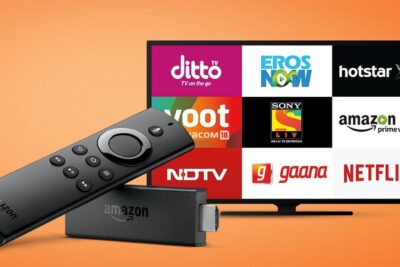
La aplicación móvil gratuita Amazon Fire TV para iOS/Android/Fire OS mejora su experiencia Fire TV con una navegación fácil, un teclado para ingresar texto fácilmente (no más búsquedas y selecciones) y acceso rápido a sus aplicaciones y juegos favoritos.
Características de Amazon Fire TV:
- Búsqueda por voz (no disponible en todos los países)
- Fácil navegación
- Control de reproducción
- Teclado para facilitar la entrada de texto
- Acceso rápido a tus aplicaciones y juegos.
Compatibilidad con Amazon Fire TV:
- Se requiere un enrutador con capacidad de multidifusión
- Diseñado para facilitar la navegación y el control de la reproducción de los reproductores multimedia de transmisión de Fire TV
- Use el control remoto que vino con su Fire TV o el controlador de juegos Amazon Fire TV opcional para jugar
Transmita desde una PC con Windows 10 a un Firestick:
Hay algunas cosas que debe verificar antes de poder transmitir a un Firestick desde una PC con Windows 10. Antes de comenzar, asegúrese de que Firestick esté configurado correctamente y que su PC y Firestick estén en la misma red Wi-Fi.
- Mantenga presionado el botón Inicio hasta que aparezca un menú en la pantalla.
- Seleccione Duplicar ahora, verá el mensaje «Cuando esta pantalla está abierta, los dispositivos invitados pueden duplicar su pantalla de forma inalámbrica en: Fire Stick de (nombre)».
- En su PC con Windows 10, abra la sección Notificaciones haciendo clic en el ícono de SMS en la parte inferior derecha de la pantalla (también puede estar vacío si no tiene notificaciones).
- Haga clic en Conectar. Debería ver su Firestick en la lista si ambos dispositivos están en la misma red Wi-Fi.
- Haga clic en el Firestick enumerado y debería conectarse.
- Ahora debería ver la pantalla de su PC en el televisor al que está conectado el Firestick.
[palystoreLink url=”https://play.google.com/store/apps/details?id=com.amazon.storm.lightning.client.aosp”]
MIRA Amazon Fire TV EN TU PORTÁTIL
Si te suscribes a Vídeo de Amazon Prime, puedes verlo en cualquier lugar, incluso en una computadora portátil. Ya sea que use Windows o Mac, puede ver lo que quiera, donde quiera. Puede acceder a Prime Video o Prime Instant Video directamente desde un navegador web o una aplicación, y no necesita un Fire TV Stick para acceder.
Esto funciona para los lectores que viajan mucho. Siempre que tenga acceso inalámbrico, puede ver el Amazonas que desee. Si no tiene una conexión inalámbrica, puede descargar algunos títulos a su computadora portátil antes de viajar, para que no viaje solo con los canales OTA locales.
CONECTAR UNA COMPUTADORA PORTÁTIL A UN Amazon Fire TV
Si desea regresar y ver películas almacenadas en su computadora portátil en un televisor, puede hacerlo con su Amazon Fire Stick. Hay dos formas de hacer esto: la duplicación de pantalla de Windows 10 y el uso de Plex.
En primer lugar, el método de duplicación de pantalla de Windows, porque la configuración es más sencilla:
- Asegúrese de que su computadora portátil y Amazon Fire Stick estén en la misma red Wi-Fi.
- Mantenga presionado el botón Inicio en su control remoto de Amazon para acceder a Configuración.
- Elige espejos
- Seleccione la burbuja de notificación en la esquina inferior derecha de la barra de tareas de Windows 10.
- Puede conectar el icono de las miniaturas en la parte inferior de la barra de desplazamiento.
- Seleccione su Amazon Fire Stick cuando Windows lo detecte.
- La pantalla de su computadora portátil ahora debería aparecer en el televisor al que conectó su Amazon Fire Stick. Si no se ve muy bien,
- cambie la resolución de la pantalla de su computadora portátil hasta que lo haga. Haga clic derecho en un área vacía de la computadora portátil y seleccione Configuración de pantalla.
Conclusión:
Es una pena que no pueda usar Amazon Fire TV Stick en una computadora portátil, pero hay opciones. ¿Conoces a otro? ¡Cuéntanos abajo si lo haces! ¿Desea obtener más información sobre el uso de su Barra de TV Amazon Fire? Puede solucionar problemas de rendimiento con nuestra guía para solucionar problemas de almacenamiento en búfer/congelación en su Fire TV Stick.
Deja una respuesta