Note es una excelente aplicación para hacer exactamente lo que su nombre indica. Y si usa Notes para el trabajo, la escuela o artículos personales, seguramente habrá un momento en el que querrá agregar un enlace. Al agregar un enlace en una nota, puede simplemente tocarlo o hacer clic en él e ir directamente al sitio web o página sin copiar y pegar la URL. En este artículo, vamos a hablar sobre agregar o eliminar enlaces en notas en iPhone. ¡Empecemos!
También puede agregar enlaces a Notas de diferentes maneras en iPhone, iPad y Mac. Esta guía te los muestra todos.
Agrega los enlaces en Observaciones en iPhone y iPad
También puede agregar un enlace a una nota en iPhone y iPad usando uno de dos métodos. Así que usa el que más te convenga.
Agregar un enlace copiando y pegando
- En la barra de direcciones del navegador, elija la URL para resaltarla, presione, luego elija Dupdo.
- Vaya a Notas, luego cree una nueva nota o abra una existente.
- Haga clic donde desea colocar el enlace, presione nuevamente, luego seleccione Pastelería.
Debería ver su enlace coloreado y tocable (se puede hacer clic) y simplemente puede hacer clic para abrirlo en su navegador.
Añadir un enlace directo desde Safari
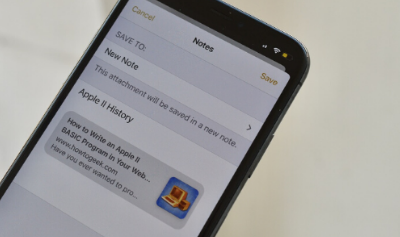
Si actualmente está visitando la página que desea agregar a una nota, compártala directamente desde Safari.
- Pinchalo Compartir, repartir botón y seleccione Observaciones. Si no ve ninguna nota en su hoja para compartir, haga clic y luego selecciónela.
- Elija la ubicación en Notas presionando salvar a. También puede agregar texto a su nota aquí.
- Haga clic en Para salvaguardar.
Cuando abra la nota que contiene el enlace en Notas, simplemente haga clic en él y el sitio o la página se abrirán directamente en Safari.
Eliminar enlaces en Notes en iOS
Aunque tiene una capacidad limitada para agregar enlaces a notas en iPhone y iPad, tiene varias opciones si desea eliminar enlaces.
- Para mantener el texto: Coloque el cursor sobre o al lado del enlace, haga clic en el Fuente de caracteres en la barra de herramientas del teclado, luego presione Cuerpo. Es posible que deba hacer doble clic en el cuerpo según la ubicación del cursor.
- Para eliminar tanto el texto como el enlace: Puede elegir el texto con el enlace y hacer clic en el Retroceso en su teclado para borrar ambos.
Agregar enlaces en Notas en la Mac
A diferencia de iOS, en realidad tiene más opciones para agregar enlaces en Notes en Mac. Entonces, a continuación, le mostraremos cuatro métodos instantáneos y fáciles. También puede utilizar el que se aplica a su situación actual. Con el tiempo, probablemente te encuentres usando más de uno.
Agregar un enlace copiando y pegando
- En la barra de direcciones de cualquier navegador, elija la URL y botón derecho del ratón y seleccione Dupdogrifo Editar > Dupdo desde la barra de menú o usa el atajo de teclado Pedido + contra.
- Cuando tengas el enlace en tu portapapeles, ve a Notas y crea una nueva nota o abre una existente.
- Botón derecho del ratón y seleccione Pasteleríagrifo Editar > Pastelería desde la barra de menú o usa el atajo de teclado Pedido + V.
- Con el cursor al final del enlace, haga clic en su Devolver a llave.
En realidad, debería ver su enlace coloreado y ahora se puede hacer clic. Haga clic en el enlace una vez si desea abrirlo en su navegador predeterminado.
Añadir enlaces URL
Si ya tiene la URL de la página en una nota, puede usar los pasos anteriores para vincularla. Pero, ¿y si tienes una lista de URL? Puede vincular cada uno de ellos fácilmente y en solo unos pocos pasos seguirlos.
- Seleccionar todo URL a las que desea vincular.
- Botón derecho del ratón donde sostener Compruebe y haga clic y elige reemplazos > Agregar enlaces.
Se debe poder hacer clic en cada una de las URL a las que aplicó esto, así que continúe y toque una o más para probarlas.
Añadir un enlace de texto
No solo puede vincular a una URL en Notes, sino que también puede crear un enlace de texto al hacer clic. Te lleva al sitio o página.
- Elige el texto de tu nota.
- Grifo Editar > Añadir enlace desde la barra de menú.
- Ingrese la URL en el cuadro que aparece, luego presione Correcto.
Luego, su texto se vinculará a la URL que ingresó, y también puede tocarlo una vez para visitar el sitio o la página.
Agregar un enlace directamente desde Safari
Si actualmente está visitando la página que desea agregar a una nota, puede compartirla desde Safari en Mac al igual que en iOS.
- presione el Compartir, repartir en la parte superior derecha de la ventana de Safari o Archivar desde la barra de menú. así que elige Observaciones.
- En la ventana emergente que aparece, puede agregar texto a su nota y usar la lista desplegable para elegir su ubicación exacta. Añadir a una nota existente o también crear una nueva nota con ella.
- Haga clic en Para salvaguardar.

Cuando abra la nota que contiene el enlace en Notas, simplemente haga doble clic y el sitio web o la página se abrirán directamente en su navegador predeterminado.
Eliminar enlaces en Notes en Mac
También puede eliminar enlaces en Notes en Mac de manera muy simple y fácil. Sin embargo, el método depende de si desea conservar o no el texto de este enlace.
Haz una de las siguientes:
- Para mantener el texto: haga clic con el botón derecho o control-clic, luego presione y elija desvincular. O seleccione el enlace, haga clic en Editar > Editar enlace y presione el botón Eliminar enlace.
- Para eliminar tanto el texto como el enlace: Selecciónelo y haga clic en la tecla Eliminar de su teclado.
Conclusión
Muy bien, eso fue todo amigos! Espero que os guste este artículo y os resulte útil. Danos tu opinión al respecto. Además, si tiene alguna otra pregunta relacionada con este artículo. Así que háganoslo saber en la sección de comentarios a continuación. Le responderemos a la brevedad.
¡Pasa un buen día!
Deja una respuesta