
Cómo rootear SM-N910T Galaxy Note 4 usando CF Auto Root
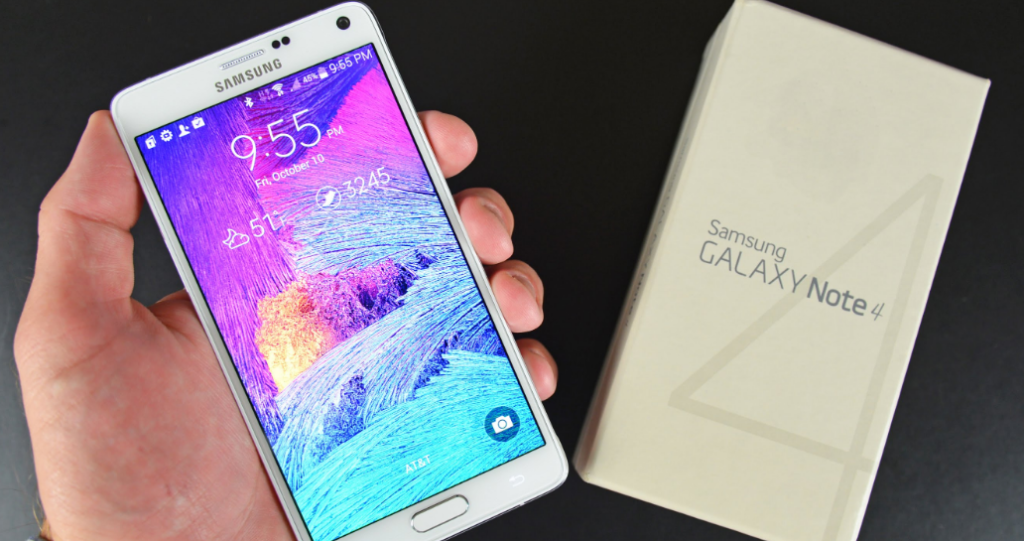
¿Quiere rootear SM-N910T Galaxy Note 4 usando CF Auto Root? T-Mobile siempre se convierte en el operador más amigable cuando se trata de piratear dispositivos Android. Bueno, algunos operadores de Android en los Estados Unidos venden dispositivos con un cargador de arranque bloqueado, T-Mobile vende sus dispositivos móviles como un cargador de arranque desbloqueado, lo que hace que rootear su dispositivo sea más simple o más fácil para los usuarios. Además, T-Mobile Galaxy Note 4 también viene con un cargador de arranque desbloqueado que puede rootear fácilmente a través de CF Auto Root de Chainfire.
¿Qué es la raíz automática CF? Bueno, es una herramienta de enraizamiento diseñada por el popular desarrollador cadena de fuego para rootear dispositivos Galaxy. Además, utiliza la propia aplicación SuperSU de Chainfire para organizar permisos de superusuario para ADB y aplicaciones.
El Samsung Galaxy Note 4 de T-Mobile se ejecuta en el conjunto de chips APQ8084 con Qualcomm, que es compatible con las bandas LTE, además de la variante internacional Exynos 5. ROM personalizadas en dispositivos que ejecutan conjuntos de chips Qualcomm cuando la empresa publica el código fuente. Sin embargo, Galaxy no publica el código fuente para sus conjuntos de chips Exynos ni es compatible con las ROM personalizadas basadas en AOSP.
Rootear un dispositivo Android tiene varias ventajas. Además, podrá borrar por completo el bloatware de su Note 4 mediante el acceso de raíz, proporcionando un mejor rendimiento y una buena duración de la batería en el dispositivo. Alternativamente, hay muchas aplicaciones en Play Store que obtienen acceso de root en su dispositivo móvil y ayudan a aumentar la productividad de su dispositivo.
paquete raíz
| apellido | Herramienta CF Auto Root de un clic |
| garantía | Cancelación de garantía. |
| Estabilidad | Estable sin ningún problema. |
| Aplicación de administrador raíz | SuperSU. Organiza permisos de root para aplicaciones en el dispositivo. |
| Créditos | Cadena de fuego. |
¡Precaución!
La garantía puede no ser válida para su dispositivo si sigue el mismo proceso proporcionado en esta página. Además, usted es responsable de su dispositivo. No podemos responsabilizarnos por ningún daño a su dispositivo y/o sus componentes.
Cómo rootear T-Mobile Galaxy Note 4 SM-N910T
Antes de comenzar con los pasos del artículo a continuación, recuerde que su dispositivo móvil está correctamente cargado, al menos 50-60% de la batería del dispositivo.
Paso 1: Comprueba la versión móvil
Si desea asegurarse de que su dispositivo sea elegible con esto. Luego confirme su número de versión. en la opción "Acerca del dispositivo" en la parte inferior de la configuración. Otra forma de confirmar la versión no. es visualizándolo en la caja de embalaje de su dispositivo móvil. Esto debe ser SM-N910T!
Este artículo es específicamente para el Samsung Galaxy Note 4 de T-Mobile con la versión no. SM-N910T. No está utilizando el método mencionado aquí en ningún otro dispositivo Samsung ni en ninguna otra compañía.
Paso 2: Realice una copia de seguridad adecuada
Realice una copia de seguridad de los datos y elementos confidenciales antes de comenzar a jugar aquí porque es probable que pierda los datos y las aplicaciones de su aplicación, así como los archivos de la memoria interna.
Paso 3: Instale el controlador más reciente
Simplemente tome un controlador adecuado y que funcione instalado en su PC con Windows para rootear con éxito su Samsung Galaxy Note 4.
Paso 4: Pasos de instalación
Descargas
Simplemente descargue el archivo CF Auto Root que se proporciona a continuación y muévalo a una carpeta separada en su PC.
Archivo raíz automático CF
Enlace de descarga | Nombre del archivo: CF-Auto-Root-trltetmo-trltetmo-smn910t.zip (25 MB)
Pedidos :
Nota IMPORTANTE: Realice una copia de seguridad de los archivos confidenciales guardados en la tarjeta SD interna de su dispositivo, de modo que cuando surja una situación, tenga que hacer un restablecimiento de fábrica después de rootear, lo que probablemente también elimine la tarjeta SD interna, sus archivos permanecerán en seguridad informática.
Etapa 1:
Primero, extraiga o descomprima el CF-Auto-Root-trltetmo-trltetmo-smn910t.zip, archivo CF-Auto-Root en su PC (usando software gratuito 7-zip, de preferencia). Luego obtendrá los archivos requeridos:
- CF-Auto-Root-trltetmo-trltetmo-smn910t.tar.md5
- Odin3-v3.07.exe
- Odin3.ini
- tmax.dll
- zlib.dll
2do paso:
Luego desconecte el Samsung Galaxy Note 4 de la computadora una vez conectado.
Paso 3:
Toca dos veces el Odín3-v3.07.exe archivo para abrir Odin.
Etapa 4:
Ahora inicie su Samsung Galaxy Note 4 en Modo de descarga:
- Primero apaga tu móvil y espera un poco después de que se apague la pantalla.
- Mantenga presionados estos 3 botones simultáneamente hasta tu visualizas ¡Advertencia! pantalla: Bajar volumen + Encendido + Inicio.
- Presiona Subir volumen ahora para continuar en el modo de descarga.
Paso 5:
Ahora conecte su Samsung Galaxy Note 4 a la computadora. Sin embargo, la ventana de Odin mostrará una ¡¡Adicional!! el mensaje debajo del cuadro de la izquierda.
sí usted no obtiene el Agregado! mensaje, estos son algunos consejos para la solución de problemas:
- Recuerde que ha instalado el controlador para Samsung Galaxy Note 4.
- Si ya ha instalado el controlador, desinstálelo y vuelva a instalarlo.
- Conéctese usando varios puertos USB en su computadora.
- Pruebe con otro cable USB. Sin embargo, el cable original que vino con tu móvil debería funcionar bien, si no, prueba con otro cable nuevo y de buena calidad.
- Reinicia tu móvil y computadora, luego inténtalo de nuevo.
Paso 6:
Luego cargue el archivo de recuperación (descomprimido en el paso 1) en Odin:
Toque en el PDA en Odín y elige el CF-Auto-Root-trltetmo-trltetmo-smn910tarchivo .tar.md5.
Paso 7:
Bueno, en la sección de opciones de Odín, recuerde que la casilla Volver a particionar está desmarcada.
Paso 8:
Compruebe también los dos pasos anteriores.
Paso 9:
presione el Comenzar botón para flashear CF-Auto-root su Samsung Galaxy Note 4, y espere un momento hasta que vea un ¡PASADO! mensaje en el cuadro superior izquierdo de Odin.
Paso 10:
Una vez que obtienes cualquiera ¡REINICIAR! Donde ¡PASADO! mensaje, su móvil se reiniciará en recuperación y rootear su Samsung Galaxy Note 4 y comenzará de nuevo automáticamente. Luego desconecta tu móvil de la PC.
sí tu visualizas FALLAR mensaje más bien que el RESET o PASS en Odin se encuentra en el cuadro superior izquierdo, eso es un problema. Intente esto ahora: luego desconecte su Samsung Galaxy Note 4 de la computadora, cierre Odin, limpie la batería del teléfono y vuelva a colocarlo en segundos. Dirígete a Odin entonces repetir desde el paso 3 de este artículo de nuevo.
También, cuando el dispositivo es Pegado al configurar la conexión o en cualquier otra situación, también intente esto: retire su Galaxy Note 4 de la PC, salga de Odin, limpie la batería del teléfono y vuelva a colocarla en unos segundos, luego diríjase a Odin, luego repetir desde el paso 3 de este artículo de nuevo.
OBSERVACIÓN: Es posible que su dispositivo móvil no se inicie automáticamente en la recuperación y rootee su dispositivo. En esta situación siga el procedimiento en lugar de en el paso 7, la opción de reinicio automático no está marcada entonces los siguientes pasos:
- Retire la batería y vuelva a colocarla.
- Luego inicie su Samsung Galaxy Note 4 en Modo de recuperación: Mantenga presionados estos 3 botones simultáneamente: Subir volumen + Encendido + Inicio.
- Ahora esto iniciará todo el proceso de enraizamiento y reiniciará el teléfono nuevamente automáticamente una vez que se complete el proceso.
¡Es todo!
Conclusión:
Eso es todo sobre "Root SM-N910T Galaxy Note 4". Si cree que esto es útil, háganos saber sus sugerencias en la sección de comentarios a continuación. ¿Encontró otra alternativa que no podemos cubrir en este artículo? ¡Coméntanos abajo!
Además, ante cualquier dificultad pregúntanos sin dudarlo!
¡Hasta ahí! Mantente a salvo 🥰
Deja una respuesta