
Cómo arreglar Twitch que no se carga en Chrome
Twitch es lo suficientemente famoso como para rivalizar con YouTube y, a pesar de muchos intentos, YouTube no ha podido capturar la audiencia de transmisión de juegos en vivo de Twitch. Todavía es la plataforma preferida para cualquiera que busque transmitir juegos o verlos en vivo. También tiene una aplicación dedicada para Windows 10 y para macOS, pero muchas personas todavía ven Twitch en su navegador. A menudo, Twitch no se carga en Chrome. Solo lea este artículo para aprender todo sobre cómo arreglar Twitch que no se carga en Chrome. ¡Empecemos!
Cómo arreglar Twitch que no se carga en Chrome
Es posible que Twitch no se cargue en absoluto o que también se cargue parcialmente pero no reproduzca una transmisión. Para arreglar Twitch que no se carga en Chrome, pruebe todas las siguientes soluciones.
¿Twitch está activo?
Visita abajo para todos o solo para mi luego verifica si Twitch está funcionando. Además, si tiene otro navegador instalado, intente acceder a Twitch en él y vea si funciona. Si la aplicación web informa que Twitch está funcionando y puede hacerlo funcionar en muchos otros navegadores, es probable que el problema esté en Chrome.
Sin embargo, si la aplicación informa que Twitch está activo, no puede acceder a ella en ningún navegador, es posible que el sitio web esté bloqueado. Si cree que Twitch podría estar bloqueado a través de su ISP, hay formas de evitarlo. Puede desbloquear sitios web en Chrome con una VPN.
Actualizar cromo | Twitch no carga
Compruebe si una actualización de Chrome está disponible o no. Toque el botón Más opciones en la esquina superior derecha y navegue hasta Ayuda > Acerca de Google Chrome. También comprobará si hay actualizaciones disponibles. Si hay una actualización disponible, debe instalarla. También deberá reiniciar Chrome para completar la actualización.
No debe usar un sistema operativo que ya no sea compatible con Chrome, por ejemplo, Windows 7, que solo recibe actualizaciones de seguridad.
Asegúrate de que Twitch no esté caído y verifica la conexión
Ahora vamos a empezar con los dos pasos esenciales. Primero, asegúrate de que Twitch. El servicio de televisión también está operativo. Puede estar inactivo debido a mantenimiento o interrupciones del servidor. Estos son casos raros, sin embargo, aún lo alentamos a verificar el estado de Twitch antes de pasar a otras soluciones.
El segundo paso es obvio. Sí, probablemente no hubieras podido leer el contenido de este artículo sin siquiera tener una conexión a Internet totalmente funcional. Sin embargo, hay algunas cosas que, como resultado, afectarán la transmisión y la carga en el cliente web de Twitch TV.
Le recomendamos que deshabilite temporalmente todas las aplicaciones de uso intensivo de ancho de banda. El cliente torrent o el gestor de descargas directas son los que debes desactivar primero. Sin embargo, además, en Twitch, toque el icono del candado en la barra de direcciones y seleccione Configuración del sitio. Restablezca todos los permisos en la parte inferior, luego reinicie Chrome o Firefox.
Comprobar extensiones
Es posible que una de tus extensiones esté bloqueando Twitch. Cualquier extensión de bloqueo de contenido, como bloqueadores de anuncios o bloqueadores de ventanas emergentes, es lo primero que debe verificar. Incluya Twitch en la lista blanca en este tipo de extensiones, luego intente cargar Twitch.
La mayoría de los usuarios informan que Adblock plus evita la carga de Twitch. Por lo tanto, puede incluir en la lista blanca el dominio de Twitch o probar otra extensión de bloqueo de anuncios.
Usar otro navegador | Twitch no carga
Si desea evitar más problemas con Twitch, debería considerar usarlo en un navegador de juegos especializado como Opera GX. No podemos enfatizar lo suficiente que este navegador se creó pensando en los jugadores. Esto significa que también podrá administrar mejor los recursos para que nada pueda interrumpir sus sesiones.
Y si eso no fuera suficiente, Opera GX integra Twitch así como un botón dedicado en su menú izquierdo para iniciarlo en un segundo. También podrá recibir notificaciones cada vez que sus transmisores favoritos estén en línea.
Vaciar el caché
Es casi el equivalente a apagar y reiniciar su PC. Limpia la caché de Chrome para ver si funciona. Puedes probar las siguientes dos cosas;
- Mantenga presionada la tecla Ctrl y haga clic en F5 para recargar Twitch. Si eso no funciona, salte al paso 2 a continuación.
- En la barra de URL de Chrome, ingrese cromo://configuración/clearBrowserData. Haga clic en Entrar y presione el botón "Borrar datos". Por si acaso, reinicie Chrome y luego intente visitar Twitch.
Borrar caché de DNS | Twitch no carga
Simplemente abra el símbolo del sistema e ingrese lo siguiente;
ipconfig /flushdns
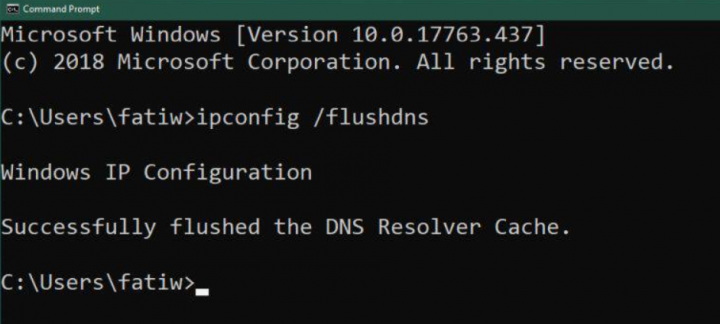
Haga clic en Entrar. El comando se ejecutará en segundos. Reinicie su sistema, luego intente acceder a Twitch en Chrome.
Usar Defensor de Windows
- primero abierto Defensor de Windows desde el área de notificación de la barra de tareas.
- Para seleccionar Protección contra virus y amenazas.
- Elegir Opciones de escaneo también.
- así que elige Análisis sin conexión de Windows Defender.
- Seguir adelante escanear ahora.
- Su PC se reiniciará y también comenzará el proceso de escaneo.
Sin embargo, aquí estamos, hay algo peor que la mera presencia de las extensiones de Chrome. Y son los PUP y las barras de herramientas, los secuestradores de navegador y atrocidades emergentes similares las que los usuarios encuentran con mayor frecuencia.
Deshabilitar funciones experimentales | Twitch no carga
- Primero, abre Cromo.
- En el Barra de dirección, escriba la siguiente línea y haga clic en Entrar:
- Seguir adelante Restablecer todo a los valores predeterminados.
Puede omitir este paso con seguridad si nunca se ha entrometido con las opciones experimentales de Chrome. Hay muchas opciones disponibles, algunas de las cuales también forman parte del programa beta. En su mayoría, son seguros de usar en la versión estándar de Chrome; sin embargo, a veces pueden ralentizar el navegador o afectar negativamente algunas de las funciones estándar.
Si ha realizado algunos cambios en el menú Experimental de Chrome, también le sugerimos que los restablezca a los valores predeterminados. Esta acción los deshabilitará a todos. Pero, si está familiarizado con estas opciones, puede habilitarlas individualmente y buscar cambios.
Prueba Twitch para escritorio
Finalmente, si el cliente web de Twitch aún no carga transmisiones o videos grabados, también sugerimos una alternativa. Además del cliente web, Twitch tv también ofrece un cliente de escritorio para Windows. Es muy similar, sin embargo, todavía tiene opciones adicionales. Para los espectadores y streamers, es probable que el cliente de escritorio también funcione mucho mejor, especialmente como una aplicación dedicada.
El procedimiento de instalación es bastante simple y debería poder obtener Twitch en minutos. Después de eso, puede iniciar sesión con sus credenciales y disfrutarlo también. Simplemente descargue el cliente de escritorio de Twitch, de la pagina oficial.
Conclusión
Bueno, eso es todo de mi parte. Si quieres saber más sobre este artículo "Twitch no carga" o tienes alguna pregunta. Así que siéntase libre de preguntarme cualquier cosa en la sección de comentarios a continuación.
¡Pasa un buen día!
Deja una respuesta