
Entonces, has cumplido ese sueño de toda la vida de comprar una MacBook. Como todos saben, no tiene una gama muy amplia de opciones de personalización con este dispositivo. Pero, hay un aspecto en el que también puedes aplicar lo mismo: el espacio de almacenamiento. Si bien esta característica también le devuelve el poder a sus manos, también puede ser confuso. Esto es especialmente cierto si eres un principiante o alguien que no tiene experiencia técnica. En general, tendrá tres opciones: una unidad Fusion, una unidad de estado sólido (SSD), también conocida como unidad flash, y también una unidad de disco duro. ¿Confundido mucho? En este artículo, vamos a hablar sobre Mac Fusion Drive Vs SSD Vs Hard Drive, cuál es mejor. ¡Empecemos!
Mac Fusion Drive Vs SSD Vs Disco Duro – ¿Cuál es mejor?
Unidad de fusión
En primer lugar, es posible que se pregunte qué es un Fusion Drive. Bueno, un Fusion Drive es básicamente dos unidades separadas que también se han fusionado. Estas unidades constan de una SSD (unidad de estado sólido) y una unidad Serial ATA. Ahora, en caso de que esté pensando en lo que eso significa, es su disco duro normal con un concentrador dentro también.
Los datos que no utilice mucho se guardarán en el disco duro. Por otro lado, el sistema operativo macOS mantendrá los archivos a los que se accede regularmente. Tales como aplicaciones y el propio sistema operativo en la sección de almacenamiento flash de la unidad. Esto, a su vez, lo activará para acceder a un dato en particular rápidamente y sin muchas molestias.
La mejor parte de este reproductor es que obtienes los beneficios de ambas secciones. Por un lado, también puede funcionar mucho más rápido porque los datos de uso frecuente también se pueden recopilar a mayor velocidad desde la sección flash de la unidad de fusión. Bueno, por otro lado, obtendrá un gran espacio de almacenamiento para organizar todos los datos. Tales como imágenes, videos, películas, archivos y mucho más.
Además de eso, Fusion Drives en realidad le costará mucho menos que el mismo SSD. Por ejemplo, Fusion Drives, en general, viene con 1 TB de almacenamiento. Para comprar un SSD con el mismo espacio de almacenamiento, tendrá que desembolsar alrededor de $400.
SSD
La unidad de estado sólido (SSD), también conocida como unidades de disco duro flash, unidad flash y almacenamiento flash, es el tipo de espacio de almacenamiento que verá en las computadoras portátiles de gama alta, como las ultrabooks. Por ejemplo, todos los MacBook Air, MacBook Pro y muchos más vienen con SSD. No solo eso, sino que últimamente, la interfaz de almacenamiento flash también se usa en SSD. Como resultado, obtendrá un mejor rendimiento y una mayor velocidad. Por tanto, si ves un iMac con almacenamiento Flash, ten en cuenta que también es almacenamiento SSD.
En resumen, cualquier iMac basado en Flash también le brinda un SSD (unidad de estado sólido) para las necesidades de almacenamiento. SSD le brinda un rendimiento mejorado, mayor velocidad, mejor estabilidad y también una mayor durabilidad. Especialmente cuando también lo comparas con una unidad de disco duro (HDD). Además de eso, los SSD son definitivamente la mejor opción para dispositivos Apple como un iMac.
HDD
Los discos duros son en realidad el dispositivo de almacenamiento más utilizado si no mira también el disquete. Definitivamente son eficientes, económicos y también le brindan espacios de almacenamiento masivos. Ahora bien, no siempre fueron tan baratos como lo son ahora. Apple básicamente vendió un disco duro de 20 MB por la friolera de $ 1,495 en 1985. No solo eso, este disco específico incluso representó una velocidad mucho más lenta, girando a solo 2,744 RPM. Una buena cantidad de discos duros que también estaban disponibles en ese momento tienen una velocidad superior a esta.
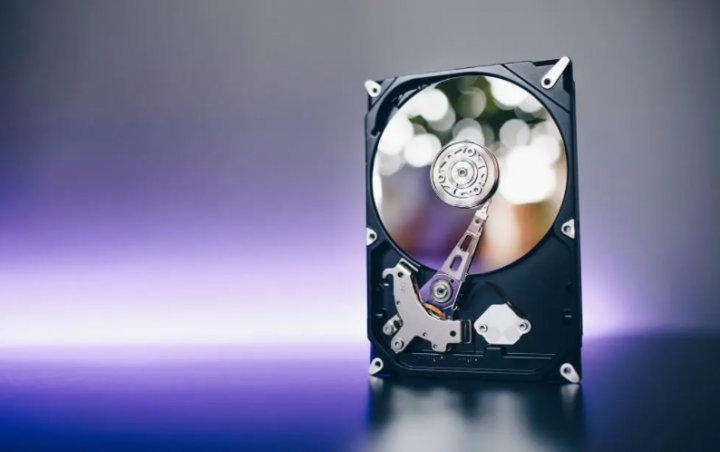
Recortados hoy, los discos duros de hoy en día también varían en velocidad desde 5400 rpm hasta 7200 rpm. Pero, hay discos duros con velocidades más altas que eso. Tenga en cuenta que una mayor velocidad no siempre se traduce en un mejor rendimiento. La razón detrás de esto es que hay muchos otros aspectos en juego que pueden hacer que una unidad escriba y lea datos más rápido. El disco duro también ha recorrido un largo camino: desde el escaso almacenamiento de 20 MB ofrecido en la década de 1980, ahora viene con una capacidad común de 4 TB y, a menudo, incluso de 8 TB.
Más lejos
No solo eso, sin embargo, los fabricantes que desarrollan discos duros también los han lanzado con espacios de almacenamiento de 10 TB y 12 TB No me sorprendería si incluso veo un disco duro de 16 TB a finales de este año también.
Ahora, cuando se trata del dinero que tiene que gastar en ellos, los discos duros son en realidad los más baratos entre los dispositivos de espacio de almacenamiento. Ahora, eso viene con su propio conjunto de inconvenientes, por supuesto. Para reducir costos, los discos duros tienen partes móviles. Por lo tanto, pueden dañarse si deja caer la computadora portátil que contiene un disco duro o si algo sale mal en general. Además de eso, también tienen más peso y también hacen ruido.
Fusion Drive frente a SSD
La mayor diferencia entre un Fusion Drive y un SSD es, como ya hemos mencionado, el precio. Si desea obtener una unidad de alta capacidad para almacenar todos sus datos. Sin embargo, no desea gastar una fortuna, por lo que Fusion Drive es en realidad la mejor opción.
Pero, hay más que solo el precio; La desventaja de Fusion Drive, en comparación con los SSD, es que parece un disco duro. También tiene piezas móviles que pueden fallar si se cae o se daña la máquina. Tampoco es tan rápido como un SSD dedicado, aunque es probable que solo los usuarios experimentados noten la diferencia de velocidad de lectura y escritura entre un SSD y un Fusion Drive.
Si te gusta la idea de usar un SSD en tu Mac, tenemos una selección de los mejores SSD para Mac para ayudarte.
Fusion Drive frente a HDD
Podría pensar que comprar un disco duro estándar sería una solución aún mejor. Eso suponiendo que costaría incluso menos que el Fusion Drive. Pero, realmente no paga mucho más para actualizar a un Fusion Drive si su Mac aún no ofrece uno como estándar (como la mayoría de las Mac en la línea actual).
Por ejemplo, actualizar el iMac básico de 21,5 pulgadas de un disco duro de 1 TB a un Fusion Drive de 1 TB cuesta solo £ 90 / $ 100. Sería una locura no actualizar y aprovechar la opción de almacenamiento SSD. Actualizar a Fusion Drive significaría que su iMac se iniciaría en segundos en lugar de minutos. Entonces puede esperar que los archivos se abran más rápido, las aplicaciones se abran más rápido y menos instancias de la temida pelota de playa giratoria.
Está claro a partir de nuestras pruebas que Fusion Drive también ofrece un aumento sustancial de velocidad en comparación con un HDD. Por ejemplo, probamos el iMac 2017 de 2,3 GHz con un disco duro estándar y el iMac de 3,4 GHz con Fusion Drive y también vimos grandes diferencias en los tiempos de copia de archivos. También vimos por nosotros mismos que los tiempos de arranque también eran muy diferentes.
¿Cuánto cuesta Fusion Drive?
Fusion Drive viene de serie con los siguientes iMac:
- Procesador de 21,5 pulgadas, 4,1 GHz, unidad Fusion de 1 TB: £ 1,449
- Procesador Retina 5K, 27 pulgadas, 4,1 GHz, unidad Fusion de 1 TB: £ 1,749
- Además, Retina 5K, 27 pulgadas, procesador de 4,3 GHz, unidad Fusion de 1 TB: £ 1,949
- Procesador Retina 5K, 27 pulgadas, 4,6 GHz, unidad Fusion de 2 TB: £ 2,249
Fusion Drive de 1 TB es en realidad una opción de fabricación a pedido de £ 90 para los siguientes iMac:
- Procesador de 21,5 pulgadas, 3,6 GHz, disco duro de 1 TB: £ 1,049
- Retina 4K, 21,5 pulgadas, CPU de 3,6 GHz, disco duro de 1 TB: £ 1,249
También hay una opción Fusion Drive de 3 TB hecha a pedido que está disponible para la línea iMac de 27 pulgadas. Cuesta £ 90 o £ 270, según el modelo de iMac que elija.
Problemas con la unidad de fusión
Algunas personas han experimentado problemas con su Fusion Drive. En un caso, un lector de Macworld descubrió que después de una actualización de Mac OS X, Fusion Drive ya no estaba vinculado.
Según Apple, también es posible usar la Utilidad de disco para agregar una única partición macOS al disco duro en Fusion Drive. Y esta partición funcionará como un volumen separado, no como parte de Fusion Drive. Pero, si desea crear una partición de Windows recomendada por Apple a través de Boot Camp para eso.
Conclusión
Bueno, eso es todo de mi parte. Si quieres saber más sobre este artículo «Fusion Drive Vs SSD» o tienes alguna duda. Así que siéntase libre de preguntarme cualquier cosa en la sección de comentarios a continuación.
¡Pasa un buen día!
Deja una respuesta