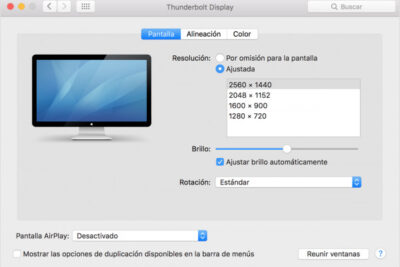
AirPlay es una de las mejores funciones que nos ofrece Apple para transmitir contenido multimedia entre dispositivos Apple. Si tienes un Mac y quieres activar AirPlay, sigue este sencillo tutorial para empezar a disfrutar de esta herramienta. Aquí aprenderás cómo activar AirPlay en Mac y qué debes hacer para configurarlo correctamente. Se trata de un proceso sencillo y rápido, que te permitirá disfrutar al máximo de tu contenido multimedia.
AirPlay es una característica introducida por Apple en el año 2011 para compartir contenido multimedia entre dispositivos. Para activar AirPlay en Mac se necesita un dispositivo compatible que puede ser un Apple TV, un sistema de audio AirPlay 2 o un dispositivo de audio compatible. Primero, se debe verificar que el dispositivo esté encendido y conectado a la misma red Wi-Fi que el Mac. Después, hay que abrir la barra lateral y elegir AirPlay y seleccionar el dispositivo con el que se quiere compartir el contenido. También se puede activar desde el menú superior, donde hay que buscar el icono de AirPlay. Finalmente, se debe seleccionar el dispositivo deseado para compartir el contenido.
Para asegurarse de que AirPlay esté activado, hay que ir a Preferencias del Sistema, luego a Sonido y seleccionar el dispositivo AirPlay. Si el dispositivo no aparece, hay que verificar en el menú superior o en la barra lateral si se ha activado correctamente.
También se puede verificar en el menú de volumen, donde hay que asegurarse de que el icono de AirPlay esté seleccionado. Si se quiere compartir el contenido a un dispositivo AirPlay 2, hay que seleccionar el icono de AirPlay 2.

Activar AirPlay en Mac: Guía paso a paso.
Activar AirPlay en un Mac es un proceso simple que cualquiera puede completar. AirPlay es una tecnología de streaming de audio y vídeo que permite disfrutar de contenido multimedia desde un dispositivo Apple a una pantalla conectada. A continuación encontrarás una guía paso a paso para configurar AirPlay en un Mac:
Paso 1: Asegúrate de que tu Mac y tu dispositivo Apple estén conectados a la misma red Wi-Fi.
Paso 2: Abre la aplicación Dispositivos AirPlay en tu Mac. Esta aplicación se encuentra en la carpeta Aplicaciones/Utilidades.
Paso 3: Haz clic en el botón de AirPlay situado en la esquina superior derecha de la pantalla. Verás una lista de dispositivos AirPlay disponibles.
Paso 4: Selecciona tu dispositivo Apple y haz clic en el botón de activar.
Paso 5: Tu dispositivo se conectará a tu Mac. Ahora puedes compartir contenido multimedia entre los dos dispositivos.
Recuerda que puedes personalizar la configuración de AirPlay para compartir contenido de forma segura. Para ello, puedes configurar una contraseña para la conexión AirPlay o limitar los dispositivos que pueden conectarse a tu Mac.
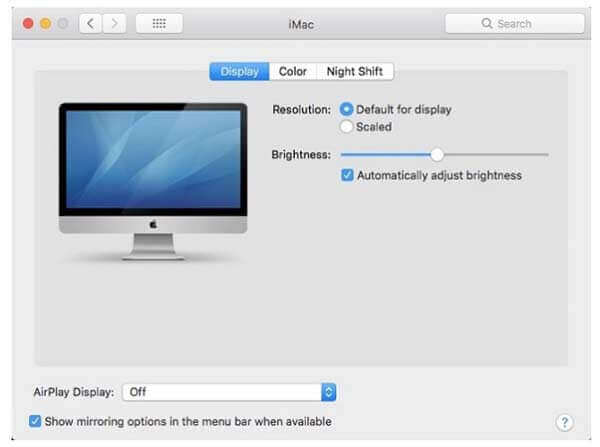
Activar AirPlay en Mac: ¿Cómo solucionar el problema?
Activar AirPlay en Mac: ¿Cómo solucionar el problema? AirPlay es un servicio de Apple para Mac, que permite transmitir contenido desde una computadora o dispositivo iOS a una pantalla Apple TV. Esto incluye streaming de audio y vídeo. Para usar este servicio, tu Mac debe estar conectada a la misma red Wi-Fi que la Apple TV. Si tienes problemas al activar AirPlay, hay varias cosas que puedes intentar:
- Verifica la conexión de tu red Wi-Fi.
- Reinicia tu Mac y tu Apple TV.
- Actualiza el software de tu Mac.
- Asegúrate de que AirPlay esté activado en tu Mac.
- Restablece los ajustes de red de tu Mac.
- Reinicia el servidor de AirPlay en tu Mac.
Si ninguna de estas opciones funciona, puedes intentar reiniciar tu router Wi-Fi. Esto borrará la memoria caché de tu red y puede ayudar a solucionar el problema. Si el problema persiste, puedes contactar a Apple para obtener ayuda.
Activar AirPlay: Guía paso a paso
AirPlay es una herramienta de Apple que permite a los usuarios transmitir contenido multimedia desde dispositivos iOS, Mac, Apple TV o HomePod a otros dispositivos AirPlay compatibles. Activar AirPlay es un proceso simple que consiste en conectar los dispositivos a la misma red inalámbrica y habilitar AirPlay en los dispositivos.
Paso 1: Conecte los dispositivos a la misma red inalámbrica. Esto se puede hacer a través de una conexión WiFi o Ethernet. Una vez que los dispositivos estén conectados, puede pasar al siguiente paso.
Paso 2: En los dispositivos de origen, como un iPad o un iPhone, abra una aplicación que tenga AirPlay habilitado, como YouTube o iTunes. Una vez que la aplicación se haya abierto, toque el icono de AirPlay en la parte superior de la pantalla para ver los dispositivos AirPlay disponibles.
Paso 3: Seleccione el dispositivo AirPlay al que desea transmitir contenido. Una vez que el dispositivo se haya seleccionado, el contenido se empezará a transmitir y se verá en el dispositivo AirPlay seleccionado.
Paso 4: El dispositivo AirPlay se puede controlar a través de la aplicación AirPlay del dispositivo iOS. Esta aplicación permite al usuario controlar el volumen, cambiar la fuente de audio y otros ajustes.
Una vez que se hayan completado los pasos anteriores, AirPlay estará activado y listo para usarse. Hay muchas formas en que los usuarios pueden aprovechar esta herramienta para transmitir contenido multimedia desde un dispositivo iOS a otro dispositivo AirPlay compatible.
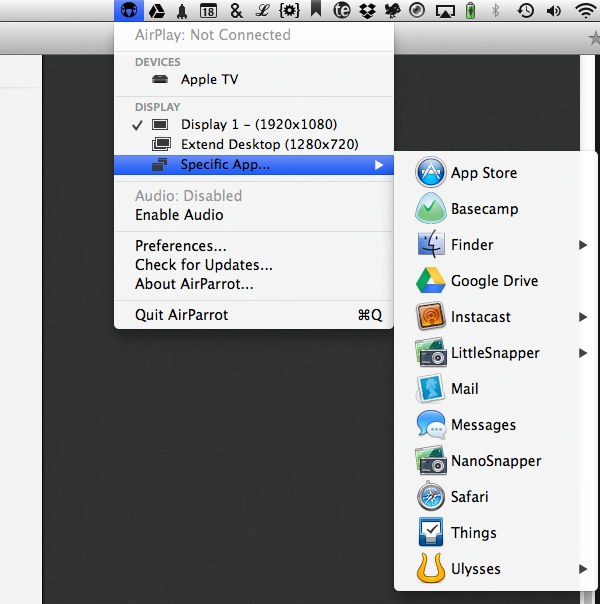
Transmisión de Pantalla de Mac a TV: ¿Cómo Hacerlo?
Transmisión de Pantalla de Mac a TV: ¿Cómo Hacerlo? Se puede transmitir la pantalla de tu Mac a una TV para compartir contenido con familiares y amigos. Existen diferentes formas de hacerlo, dependiendo del tipo de conexión que tengas entre tu computadora y el televisor.
Una de las conexiones más comunes es el cable HDMI. Esta conexión permite transmitir audio y video de alta calidad desde tu Mac a la TV. Primero, conecta el cable HDMI a un puerto de salida de tu computadora. Luego, conecta el cable a una entrada HDMI en tu televisor.
Otra opción es transmitir la pantalla de tu Mac a una TV usando AirPlay. AirPlay es una tecnología de streaming desarrollada por Apple que permite transmitir contenido de tu Mac a una Apple TV. Si tu televisor no es de Apple, entonces necesitarás un dispositivo AirPlay para conectar tu Mac con la pantalla.
Si tu televisor es compatible con Miracast, también puedes usar este protocolo para transmitir tu pantalla. Para hacerlo, asegúrate de que tu computadora y tu televisor estén conectados a la misma red Wi-Fi.
Finalmente, también puedes usar el cable VGA para transmitir la pantalla de tu Mac a la TV. Primero, conecta el cable VGA a un puerto de salida de tu computadora. Luego, conecta el cable a un puerto VGA de tu televisor.
Sea cual sea el método que elijas, estos pasos te ayudarán a transmitir la pantalla de tu Mac a la TV.
En conclusión, activar AirPlay en un Mac es un proceso muy sencillo. Puedes activar AirPlay desde los ajustes de tu Mac o usando el Centro de Control. Además, con AirPlay, puedes transmitir contenido desde una aplicación compatible directamente a tu dispositivo AirPlay. Finalmente, recuerda que AirPlay requiere una conexión de red inalámbrica para funcionar correctamente.
Deja una respuesta