
Es posible que te hayas topado con Bitmoji Stories y también te hayas sorprendido bastante. ¡Para ver tu propio avatar de Bitmoji jugando cosas! La función Historias de Bitmoji crea historias cortas en Snapchat usando tu avatar de Bitmoji como estrella. En este artículo, vamos a hablar sobre cómo compartir sus historias de Snapchat Bitmoji. ¡Empecemos!
Pero, no importa lo que intentes, no hay opción para compartir estas historias divertidas. En este artículo, explicaremos cómo puede acceder a sus historias de Bitmoji y cómo compartirlas con sus amigos.
¿Qué son las historias de Bitmoji?
Las Historias de Bitmoji, presentadas recientemente a través de Snapchat, son en realidad historias que se pueden tocar creadas con su avatar de Bitmoji. Estas historias son aleatorias y el usuario tampoco tiene control sobre la historia. A menudo, sus historias de Bitmoji también pueden presentar a otro usuario de su lista de contactos. Ahora explicaremos cómo puedes controlar quién aparece en tus Bitmoji Stories más adelante en este artículo.
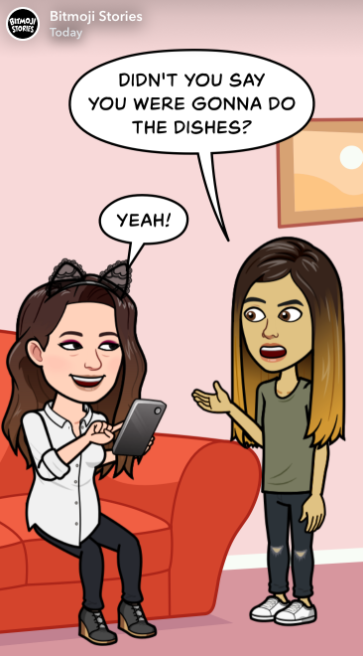
Las historias de Bitmoji son breves y, en su mayoría, solo de cinco a diez toques. Todos los usuarios que se hayan suscrito a Bitmoji Stories recibirán los mismos escenarios, pero los personajes de la historia serán diferentes. Los usuarios también deben tener su cuenta de Bitmoji conectada a su cuenta de Snapchat. Para acceder realmente a las historias.
¿Cómo encuentras tus historias de Bitmoji?
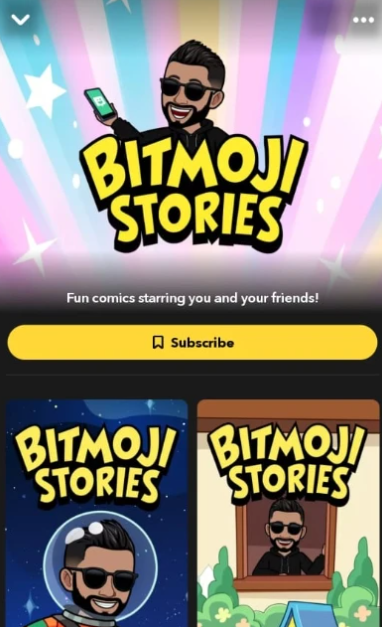
Snapchat no hizo que fuera fácil encontrar tus historias. No aparecen solos a menos que estés suscrito a ellos. Para encontrar sus historias, abra la aplicación Snapchat y deslícese hacia la izquierda para llegar a la ventana «Descubrir». En la barra de búsqueda en la parte superior, escribe «Historias de Bitmoji».
Elija el perfil correcto y mantenga presionado el título. Aquí puede tocar «Suscribirse» para recibir una notificación cuando se publiquen nuevas historias.
Puede desplazarse por el perfil «Historias de Bitmoji» para ver todas las historias antiguas publicadas. ¡Incluso si acaba de suscribirse al perfil, todas las historias publicadas también incluirán su avatar de Bitmoji!
¿Cómo cambias quién aparece en tus Bitmoji Stories?
Como se mencionó anteriormente, Bitmoji Stories a veces también presenta a otro personaje de su lista de contactos. La historia está diseñada para adaptarse tanto a ti como al otro personaje. Pero, si has pensado en cómo Snapchat decide quién aparece en tu historia, entonces no estás solo.
Snapchat también indica que el último usuario con el que interactuó es el que también se agregará a su historia de Bitmoji. ¡Esto significa que puedes cambiar quién aparece en tus historias! Para hacer esto, simplemente vaya al perfil de la persona y envíele un mensaje. Podría ser cualquier cosa; la idea principal es básicamente hacer que esta persona sea la última persona con la que interactuó.
Ahora ve al perfil de Bitmoji Stories y elige la historia que quieres ver. Deberías ver a la nueva persona jugando contigo en la historia.
¿Por qué Snapchat no te permite enviar Bitmoji Stories?
Muchos usuarios han hecho la misma pregunta y es legítimo. ¡La gente quiere compartir estas historias divertidas con sus amigos, y especialmente con la persona que juega la historia! Pero Snapchat no le permite compartir estas historias con los usuarios. Las historias solo son visibles para ti en realidad.
Puedes compartir el perfil de «Historias de Bitmoji» con otros usuarios. Para que también puedan acceder a sus propias historias. Sin embargo, no podrán ver tus historias personalizadas.
- Para compartir el perfil de Bitmoji Stories, solo dirígete al perfil, luego haz clic y mantén presionado el título. Seleccione «Enviar perfil a…» y seleccione la persona a la que desea enviar el perfil.
- Incluso si otro de tus contactos se suscribe al perfil de Bitmoji. En segundo lugar, no puedes compartir tus historias con ellos, ya que esto podría exponer los datos personales de los personajes involucrados.
Por ejemplo, si tiene una historia que lo presenta a usted y a la Persona A, y puede compartir esa historia con la Persona A y la Persona B. Entonces, es posible que la Persona B no sepa quién es la Persona A. En este caso, está exponiendo el avatar de Bitmoji de la Persona A. con un desconocido. Es por eso que Snapchat tampoco permite a los usuarios compartir sus historias de Bitmoji.
¡Por suerte los hay! De lo contrario, este artículo no tendría sentido. Tenemos dos formas seguras de compartir una historia de Bitmoji con tus amigos. Pero no olvide que también puede exponer el avatar de alguien en el proceso.
Por grabación de pantalla
Una forma más fácil de enviar sus historias de Bitmoji es grabarlas a través de una aplicación de grabación de pantalla y guardarlas en su dispositivo. Si tiene un dispositivo con una aplicación de grabación de pantalla incorporada, continúe y use esa. De lo contrario, Grabador de pantalla EZ es una aplicación muy simple que hace el trabajo.
- Abre la aplicación de grabación de pantalla y localiza la historia de Bitmoji que te gustaría compartir. Comience a grabar su pantalla, luego haga clic en la historia. Repasa toda la historia tocando donde quieras.
- Cuando termine la historia, detenga la grabación de pantalla. ¡Ahora ubique su grabación de pantalla en su dispositivo, luego compártala con cualquiera!
A través de capturas de pantalla
Este método es realmente tedioso. Dado que las historias son imágenes de pantalla táctil, puede capturar cada imagen a través del método predeterminado de su dispositivo para tomar una captura de pantalla. Cuando haya capturado toda la historia, puede enviar las capturas de pantalla directamente a su amigo o juntarlas en un video.
Una herramienta simple como Pixgram permite a los usuarios seleccionar las imágenes que desean convertir a video. Incluso puede agregar música, para un mejor efecto también. ¡Asegúrate de que las capturas de pantalla estén en orden, pero también de mantener la historia intacta!
Descargar Pixgram: androide | iOS
Conclusión
Bueno, eso es todo de mi parte. Si quieres saber más sobre este artículo o tienes alguna duda. Así que siéntase libre de preguntarme cualquier cosa en la sección de comentarios a continuación.
¡Pasa un buen día!
Deja una respuesta