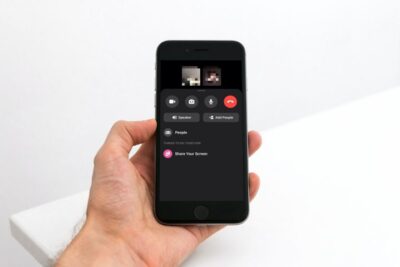
Compartir pantalla es beneficioso tanto para condiciones profesionales como personales. Por ejemplo, le está mostrando a un compañero de trabajo o a un miembro de la familia cómo hacer algo en una aplicación. Entonces, comparte tu pantalla fácilmente en Facebook Messenger. Del mismo modo, puede hacerlo tanto en la aplicación Messenger móvil como en la de escritorio, así es como se hace. Ahora es fácil compartir la pantalla en Facebook Messenger en iOS y Mac.
Compartir pantalla en Messenger en iOS
Entonces, si desea compartir la pantalla de su iPhone o iPad usando Mensajero, solo sigue estos pasos.
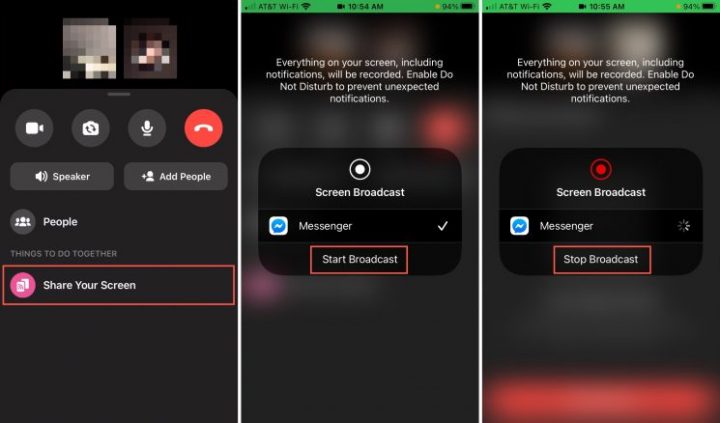
1) Primero, abra el Mensajero después elegir contacto con quién quieres compartir tu pantalla.
2) En segundo lugar, inicie una videollamada haciendo clic en el icono de cámara de vídeo arriba a la derecha.
3) Una vez conectado, deslice hacia arriba, luego elija Compartir tu pantalla.
4) Ahora haga clic en el empezar a compartir después Empezar a transmitir. A continuación, puede navegar. Del mismo modo, abra otra aplicación que su contacto pueda ver mientras continúa su llamada.
Sin embargo, cuando haya terminado, haga clic en el Detener transmisión o volver a la videollamada.
Compartir pantalla en Facebook Messenger en Mac
Mientras estás usando el Aplicación de mensajería en tu Mac, entonces también puede comenzar a compartir su pantalla fácilmente allí.
1) Primero, abre Mensajero, después elige a tu interlocutor.
2) Ahora inicie una videollamada haciendo clic en el icono de cámara de vídeo en la cima.
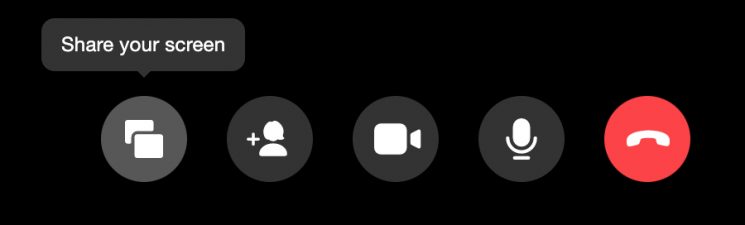
3) Entonces, en la parte inferior, presione el botón Compartir tu pantalla botón.
4) Del mismo modo, seleccione si desea compartir su Pantalla completa.
5) Presiona ahora Compartir, repartir y publica lo que tengas que compartir.
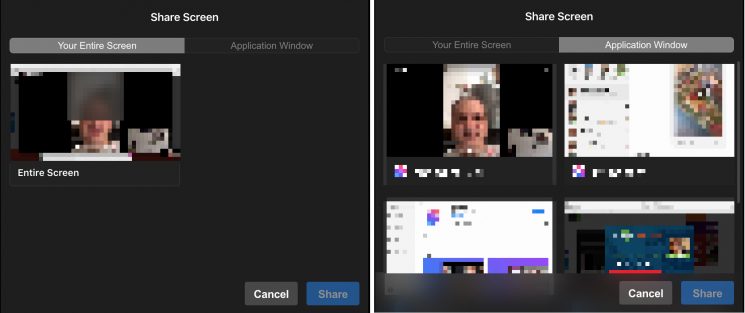
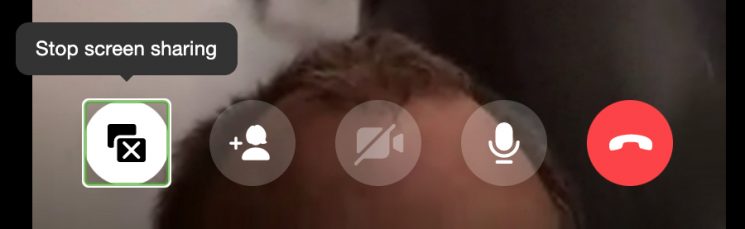
Sin embargo, cuando haya terminado, presione el botón Parar Pantalla Cuota boton del Fondo. Ahora puedes continuar con tu videollamada.
Conclusión
Además, compartir la pantalla ha hecho que muchas cosas sean mucho más fáciles. Del mismo modo, si desea mostrarle a alguien en el trabajo un archivo en el que está trabajando. Así que puedes considerar compartir tu pantalla en Messenger. Esperamos que disfrute de este artículo y si tiene alguna pregunta, no dude en preguntar.
Deja una respuesta