
Bueno, copiar y mover archivos ventanas 10 en realidad cambió. El cambio es sutil, sin embargo, excepcionalmente útil. Notará esto cada vez que copie un archivo o carpeta con el mismo nombre a un nuevo destino. Cuando mueve un archivo a una ubicación que ya tiene otro archivo con el mismo nombre y extensión. Windows 10 le preguntará si desea reemplazar el archivo en el destino o también conservarlo. Si elige mantenerlo, el archivo tampoco se moverá. Solo lea este artículo para aprender todo sobre Cómo fusionar carpetas en Windows 10 – Tutorial.
Intentar hacer lo mismo con una carpeta dará resultados diferentes si el contenido de la carpeta es diferente, sin embargo, los nombres no lo son.
Cómo fusionar carpetas en Windows 10
Windows 10 puede fusionar automáticamente el contenido de dos carpetas con el mismo nombre cuando copia la carpeta de una ubicación a otra.
- Simplemente ubique las dos carpetas. desea fusionar. Si no tienen el mismo nombre, simplemente cámbieles el nombre para que los nombres sean los mismos.
- Elija una de las dos carpetas y haga clic en Ctrl+C.
- Luego navega a ubicación de la segunda carpeta.
- presione el Método abreviado de teclado Ctrl+V.
- el dos carpetas se fusionarán automáticamente de hecho. La carpeta de destino también contendrá archivos de ambos.
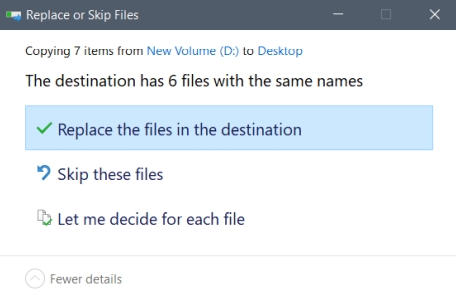
- Si ve un mensaje que le indica el la carpeta de destino contiene archivos con el mismo nombre usted puede también reemplazarlos u omitirlos. En ambos casos, el contenido de la primera carpeta también se fusionará con la segunda.
Reemplazar carpeta en Windows 10
Windows reemplazó la carpeta cada vez que se copiaba a un destino. Esto ya tenía una carpeta con el mismo nombre en realidad. Ahora fusiona carpetas de forma predeterminada. Para reemplazar una carpeta, siga estos pasos.
- Solo localiza el carpeta que desea reemplazar.
- Elígelo, y presiona la tecla borrar en el teclado para eliminar la carpeta.
- Cuando se elimina la carpeta, puede copie y pegue la carpeta en su nuevo destino.
Se eliminó la función de reemplazo, por lo que la única forma de reemplazar una carpeta es simplemente eliminar el conflicto o cambiarle el nombre a otra cosa también.
Eliminar archivos duplicados | Combinar carpetas
Los archivos duplicados son en realidad una de las molestias más problemáticas que nos afectan hoy en día. muy tristemente, las ventanas no incorporó ningún mecanismo para protegerse contra archivos duplicados, y esto es cierto para todas las versiones del las ventanas la familia también. Es por eso que usar una solución de terceros es en realidad la única forma de hacerlo tal como están las cosas. Y por esta razón, este artículo utiliza básicamente Comprobador de archivos clonados, que es una aplicación de eliminación de archivos duplicados de primer nivel para rastrear y eliminar archivos duplicados.
- Puede visitar el siguiente sitio web (https://clonefileschecker.com/) a través del navegador (Cromo, Borde Donde Firefox) luego descargar Comprobador de archivos clonados tocando naranja Descargar Comprobador de archivos clonados botón.
- Después de descargar la configuración, instálela iniciando los archivos de configuración, luego ábrala después de que la instalación sea exitosa.
- Agregue la carpeta que desea escanear en busca de contenido duplicado. También se pueden añadir carpetas haciendo clic en el Para agregar botón. Sin embargo, se puede agregar una subcarpeta que debe excluirse del análisis eligiendo el Excluir del análisis luego navegue hasta él.
- Ahora elige ya sea el Todos los archivos Donde Personalizado opción dependiendo de la naturaleza del análisis. Por ejemplo, si solo se deben escanear archivos de música duplicados. deberías elegir Personalizado →Música. Cuando hagas esto, presiona Iniciar una investigación para iniciar la exploración.
Más lejos
- Cada vez que termine el escaneo, y presione asistente de reparación.
- Ahora solo presiona cualquiera El más reciente Donde El más viejo opción.
- Una vez más, se le proporcionarán 2 opciones. Eliminación permanente elimina todos los datos duplicados para siempre, sin embargo, Mover a la carpeta mueve los datos de destino a una carpeta especificada por el usuario. En caso de que el usuario necesite estos archivos en el futuro. Aquí también optamos por la eliminación definitiva.
- Escoge de Continuar para abrir la eliminación real de archivos duplicados.
- Cuando la operación se completa con éxito, se muestra el siguiente mensaje.
Conclusión
Bueno, eso es todo de mi parte. Si quieres saber más sobre este artículo o tienes alguna duda. Así que siéntase libre de preguntarme cualquier cosa en la sección de comentarios a continuación.
¡Pasa un buen día!
Deja una respuesta