
El «Windows no puede encontrar Steam.exe«Básicamente, el mensaje de error aparece cada vez que los usuarios intentan abrir el cliente Steam haciendo doble clic en el acceso directo del escritorio de Steam. Además, cada vez que abre el archivo Steam.exe directamente desde el Aunque el archivo está allí y también se puede acceder a él, el mensaje de error sigue aparece y molesta a los usuarios de todo el mundo.En este artículo, vamos a hablar sobre ¿Cómo reparar el error de Windows No se puede encontrar Steam.exe?
Afortunadamente, ha habido muchos métodos exitosos en Internet. Fueron publicados a través de usuarios que lograron resolver el problema. También proporcionamos instrucciones paso a paso para estos métodos, ¡así que asegúrese de consultarlos a continuación!
¿Cómo reparar el error de Windows No se puede encontrar Steam.exe?
¿Qué causa el error de Windows Cannot Find Steam.exe?
Hay algunas causas específicas para este problema. Si el archivo Steam.exe está realmente donde debería estar, el problema debe investigarse más a fondo con la lista de causas que hemos preparado a continuación. ¡Échales un vistazo!
- Malware – No es raro que haya malware en su PC que cause directamente este problema. Los usuarios suelen ignorar esta causa ya que es inesperado que el malware solo ataque a Steam. Sin embargo, es una causa viable, así que asegúrese de escanear su computadora.
- Avast – Avast no funciona bien con Steam. Es posible que haya marcado el ejecutable de Steam y, de hecho, deba agregarlo a la lista de excepciones. Si eso realmente no funciona, es posible que deba desinstalar o incluso eliminar una determinada entrada del registro.
Abre Steam desde su ubicación original
A pesar de un montón de nuevas características de seguridad en las ventanas, los atajos defectuosos también son una gran amenaza. Sin embargo, estos atajos pueden darte la ilusión de que la aplicación existe en la realidad. No tiene ninguna conexión con el software original. Para asegurarse de que Steam se abre correctamente, intente abrir la aplicación desde su archivo fuente.
- La mayoría de las veces, la carpeta de instalación de Steam se encuentra básicamente en la unidad C.
- Aquí necesitas abrir la carpeta que dice Archivos de programa (x86).
- Básicamente, esto abrirá los archivos fuente de todas las aplicaciones instaladas en su PC. Simplemente desplácese hacia abajo para encontrar, luego abre la carpeta Steam.
- Ahora en esta carpeta, solo encuentra la aplicación ‘Steam’ y ejecútala. Si aún no se abre, intente cambiar el nombre de la aplicación a otra cosa y ejecútela nuevamente. Sin embargo, parece un truco poco probable, una vez renombrado. La aplicación es ignorada por muchas aplicaciones amenazantes en su PC y el error «Windows no puede encontrar Steam.exe» también debe corregirse.
Crear una excepción en Avast Antivirus | Error Steam.exe
Avast es en realidad una de las pocas aplicaciones antivirus que también ha causado serios problemas a Steam. Se desconoce el motivo de la pelea, sin embargo, para Avast, Steam parece ser un virus corruptible que podría destruir el sistema. Así es como puede crear una excepción para Steam y también asegurarse de que Avast no impida que Windows encuentre el archivo ejecutable.
- Primero, abra la aplicación, y arriba a la izquierda, luego haga clic en Menú.
- De las opciones que básicamente aparecen, necesitas haga clic en «Configuración».
- Ahora, en la categoría General en Configuración, elija Excepciones y toque Agregar excepción.
- Aparecerá una ventana muy pequeña, que le pedirá que especifique la ubicación de la carpeta que desea agregar como excepción. Aquí presiona Recorrer y encuentra la carpeta Steam en la unidad C en Archivos de programa (x86).
- Se debe agregar vapor como una excepción y el Windows no puede encontrar el error Steam.exe también debe arreglarse.
Analizar en busca de malware potencial
El malware y los virus pueden evitar que su Windows reconozca la aplicación Steam y también la abra. Si tiene un antivirus dedicado, ejecútelo para ver si puede descubrir alguna amenaza. Además, también puede usar la función de seguridad de Windows para solucionar el problema.
- En la aplicación Configuración de su PC, debe actualización abierta y seguridad.
- Ahora en el panel del lado izquierdo, toca Seguridad de Windows.
- En la sección titulada Zonas de protección, solo toca protección contra virus y amenazas.
- A continuación, desplácese hacia abajo hasta la sección Amenaza actual y, debajo del botón Escaneo rápido, toque Opciones de escaneo.
- En las opciones de escaneo, simplemente elija la opción Escaneo completo luego haga clic escanear ahora.
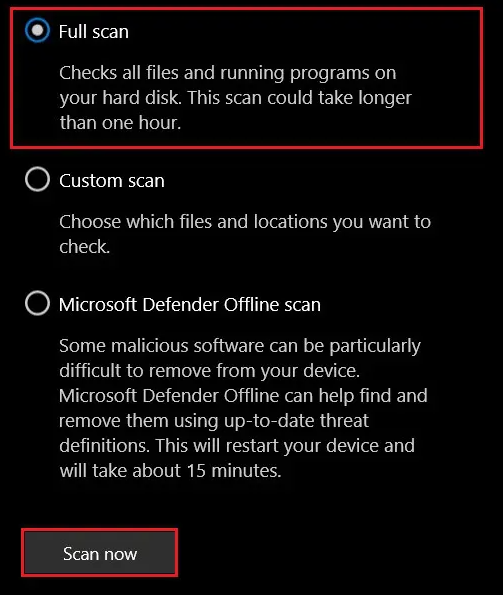
- Se escaneará todo su sistema y se eliminarán todas las amenazas potenciales. Reinicie y luego vuelva a iniciar Steam para ver si Windows puede encontrar Steam.exe.
Eliminar valor de Steam del registro de Windows | Error Steam.exe
Sin embargo, eliminar un valor del registro es en realidad un proceso serio, si se hace correctamente. Entonces resultó ser el método más efectivo de todos. Debido a complicaciones causadas por aplicaciones de malware y antivirus; Steam podría terminar apareciendo en una lista en la que tampoco debería aparecer. Por lo tanto, eliminar el valor del registro, en este caso, es en realidad una opción segura y válida.
- En la barra de búsqueda de Windows, simplemente encuentra la aplicación del editor de registro luego ábrelo.
- Ahora solo abra la aplicación y en la pequeña barra de direcciones, debajo de las opciones, luego pegue la siguiente dirección:
HKEY_LOCAL_MACHINESOFTWAREMicrosoftWindows NTCurrentVersionImage File Execution Options
- Aparecerá un grupo de archivos debajo de las opciones de ejecución del archivo de imagen. Simplemente ubique la carpeta titulada vapor.exe y luego haga clic derecho sobre él.
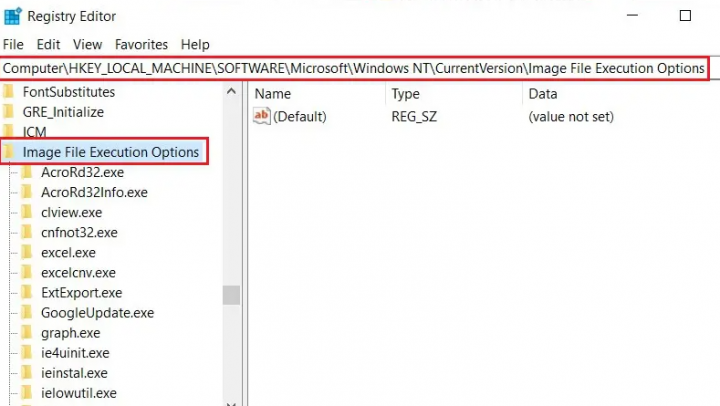
- Entre las opciones que aparecen, simplemente presione «Borrar» para eliminar la carpeta de la lista.
- Cuando se elimine la carpeta, reinicie la PC y ejecute la aplicación Steam nuevamente. Hay posibilidades de que el Windows no puede encontrar el error Steam.exe se solucionará.
Otras versiones de Windows:
- Solo abre el Panel de control buscando en el menú Inicio. Ahora solo escribe «Panel de control» con el El menú Inicio. También puede ejecutarlo presionando el botón Tecla de Windows + R teclas al mismo tiempo, luego escribiendo «control.exe” y luego haciendo clic en el Correcto botón en el Correr caja.
- Toque en el Visto por opción y configúrelo en Categoría. También se encuentra en la parte superior derecha de la ventana del Panel de control. presione el Desinstalar un programa botón debajo del Programas
- Aparecerá una lista de todos los programas instalados en su PC. Desplácese hacia abajo hasta llegar a la Avast entrada en la lista, haga clic derecho sobre ella, luego seleccione Desinstalar en el menú contextual que aparecerá.
- Simplemente siga las instrucciones en pantalla para completar la desinstalación, luego verifique si el «Windows no puede encontrar Steam.exe“El error sigue apareciendo cada vez que intenta ejecutar Steam.
Si es así, ahora es el momento de seguir el resto de pasos que hemos preparado a continuación. Deberá editar el registro para realizar este método. Tienes que tener mucho cuidado cada vez que hagas esto, porque no quieres causar inestabilidad en el sistema.
- solo usa el Tecla de Windows + R combinación de teclas para iniciar el Correr Pegar «regeditar» en el cuadro. Y presione el Correcto botón para abrir el Editor de registro. Ahora confirma todo UAC indicaciones que pueden aparecer.
- Ahora navegue a la siguiente ubicación a través del menú de navegación izquierdo:
HKEY_LOCAL_MACHINESOFTWAREMicrosoftWindows NTCurrentVersionImage File Execution Options
- Simplemente haga doble clic para abrir el Opciones de ejecución de archivos de imagen llave. Y luego solo busca el Fumar.exe ingrese en el control deslizante de valores en el lado derecho de la ventana también. Presione con el botón derecho la tecla Steam.exe y seleccione Borrar en el menú contextual que aparecerá.
- ¡Ahora simplemente salga del Editor del Registro y reinicie Steam para verificar si aparece el mismo mensaje de error!
Conclusión
Bueno, eso es todo de mi parte. Si quieres saber más sobre este artículo o tienes alguna duda. Así que siéntase libre de preguntarme cualquier cosa en la sección de comentarios a continuación.
¡Pasa un buen día!
Deja una respuesta