
Si se enfrenta al problema de flasheo de la barra de tareas de Windows 10. Estas son algunas de las pautas que lo ayudarán a solucionar este problema. Por lo tanto, la barra de tareas es también uno de los elementos de interfaz de usuario más antiguos de Windows 10. Además, no ha cambiado mucho a lo largo de los años. A microsoft puede haber intentado presionar el menú de inicio Windows 8/8.1 como lanzador de aplicaciones alternativo. A continuación, la mayoría de los usuarios preferirán que uses la barra de tareas. Si necesitan abrir un programa de uso frecuente.
Ahora la barra de tareas albergará dos tipos de iconos. Fije iconos de aplicaciones, así como iconos para aplicaciones actualmente abiertas. Además, para algunas aplicaciones, es como Cromo. Así, el icono también puede indicar actividad. También, para descargar lo que está en proceso o una insignia que te indicará que hay mensajes sin leer.
Después de eso, la barra de tareas también puede mostrar algunas de las otras barras de herramientas, así como la bandeja del sistema. Esto también se da en su propio nombre separado. En realidad, es solo una parte de la barra de tareas y tampoco una parte separada. interfaz de usuario elemento.
Iconos de la barra de tareas de Windows 10 parpadeando/parpadeando y parpadeando:
Los íconos de la barra de tareas también pueden mostrar alguna actividad de la aplicación, pero generalmente tienen un significado estático. Además, el ícono que nunca se animará. Entonces, a menos que también haya actividad para mostrar para la aplicación. Por si acaso, si el icono disponible en la barra de tareas parpadea o parpadea, no es normal. Además, aquí hay algunas cosas que también puede intentar para solucionar el problema.
1. Para verificar la aplicación de actualización de la barra de tareas de Windows 10:
También es posible que el ícono de una aplicación parpadee solo porque la aplicación muestra una alerta importante.
- Usted debe haga clic en el icono de la aplicación para ponerlo en primer plano.
- Luego verifique si hay mensajes en espera o cuadros de alerta parpadeantes.
- Ahora, Resolver la opción de mensaje/alerta.
- Después de eso, el el icono de la aplicación dejará de parpadear.
2. Para eliminar aplicaciones que modifican la interfaz de usuario:
Un Windows 10 también permitirá que algunos usuarios modifiquen su interfaz de usuario. Con solo instalar el tercero aplicaciones, luego pueden parpadear y hacer parpadear el icono disponible en la barra de tareas.
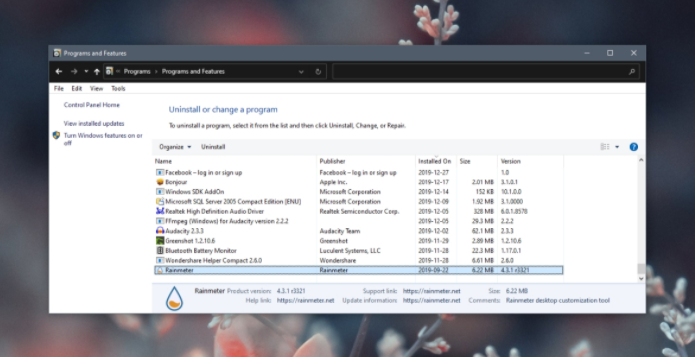
- Necesitas abrir el Panel de control.
- Luego ve a la Programa opción > Desinstalar un programa.
- Usted debe Vamos a través de lista de aplicaciones instaladas.
- Ahora seleccione un aplicación que modifica la interfaz de usuario o la barra de tareas.
- Después de eso, haga clic en el Botón de desinstalación.
- Luego repita para todas las aplicaciones que modifican la interfaz de usuario.
- Reiniciar el sistema.
3. Para ejecutar el análisis del sistema:
Debería intentar ejecutar un análisis del sistema en busca de archivos corruptos o dañados. Ahora el análisis también podrá resolver algunos problemas.
- Ahora tienes que abrir el Símbolo del sistema con derechos de administrador.
- Entonces ejecuta esto pedido:
sfc /scannow - Usted debe Permitir el comando para completar y también comprobar si el parpadeo y parada intermitente.
4. Para ejecutar la imagen del disco, verifique si la barra de tareas de Windows 10 está parpadeando:
Por lo tanto, puede haber un problema con los propios archivos del sistema de Windows que está causando el parpadeo. Ahora el Herramienta DISM también puede escanear archivos del sistema que contienen errores como este y también corregirlos.
- Necesitas abrir el Símbolo del sistema con derechos de administrador.
- Ahora ejecuta esto pedido:
DISM.exe /Online /Cleanup-image /Checkhealth - Cuando el pedido esté completo, luego ejecuta este comando:
DISM.exe /Online /Cleanup-image /Restorehealth - También puede dejar que ambos comandos se completen y reiniciar el sistema.

5. Para comprobar los controladores de pantalla:
Ahora el parpadeo y el parpadeo se pueden relacionar con su controlador de pantalla. Por si acaso, si está desactualizado. Entonces esto se actualizará recientemente y puede causar algunos problemas.
- Necesitas abrir el Administrador de dispositivos.
- Ahora expande el Captura de pantalla tomada.
- Ahora, Botón derecho del ratón en tu pantalla, entonces seleccione Propiedades.
- Después Vamos a la Pestaña de conductor.
- Tienes que comprobar si el el controlador fue actualizado por última vez.
- Por si acaso, si se actualizó recientemente. Después haga clic en el botón Atrás luego retroceda a una versión anterior y también vea si el problema desaparece.
- Además, si el controlador es antiguo, haga clic en el Botón Actualizar controlador. Luego instale una de las actualizaciones disponibles.
- Ahora, reiniciar el sistema y también verifique si el problema está resuelto.
6. Para actualizar Windows 10:
Entonces, este es un error en Windows 10 1709. Además, esta versión de Windows está muy desactualizada, por lo que también es una buena idea actualizar a la última versión. Ahora la actualización solucionará el problema.
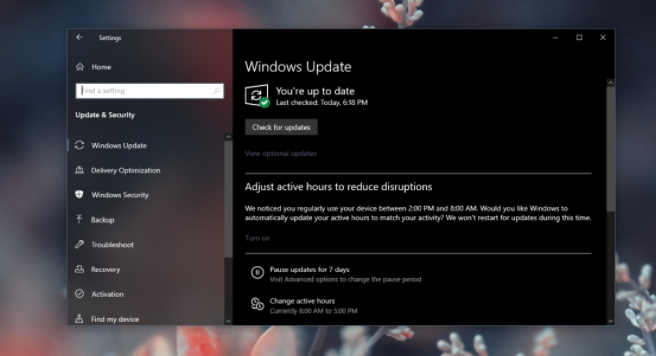
- Necesitas abrir el Aplicación de configuración (Método abreviado de teclado Win+I).
- Luego ve a Actualización y seguridad.
- Ahora seleccione el Pestaña de actualización de Windows.
- Después de eso, haga clic en el Buscar actualizaciones.
- EN Instalar las actualizaciones de funciones disponibles.
7. Para crear una nueva cuenta de usuario:
Por si acaso, si no tiene ganas de actualizar Windows 10. Entonces siempre puede intentar crear una nueva cuenta de usuario. Ahora es mucho menos probable que la nueva cuenta tenga este error.
- Necesitas abrir el Aplicación de configuración (Método abreviado de teclado Win+I).
- Después Vamos a la cuentas
- Ahora seleccione el Ficha Familia y otros usuarios.
- Después de eso, haga clic en el ‘Agregar usuario’.
- Ahora instala un nuevo usuario local.
- Después Inicie sesión como un nuevo usuario.

Conclusión:
Si los íconos de la barra de tareas parpadean y parpadean, el error puede aparecer después de una actualización de Windows. Esto es incluso después de una instalación nueva. Así que la razón es probablemente algo mal con Las ventanas’ archivos, es por eso que muchos usuarios pueden resolver el problema. Simplemente creando un nuevo usuario o actualizando Windows 10. Al final, esto también podría ser lo que funcione para usted.
Deja una respuesta