 AlminutoRD.Net Todo sobre Noticias y mas
En Montecristi no sonó una guitarra, pero sí un resultado que retumbó más fuerte que cualquier bachata: una prueba de ADN confirmó con 99.9 % de certeza que Anthony Santos es el padre de un niño llamado Benjail.
Y no, esta vez no hubo coro ni segunda voz que salvara el verso.
La doctora Carmen Josefina Jiménez, especialista en nutrición clínica y anestesiología —o sea, alguien que sabe exactamente cuándo algo duele— solicitó formalmente que el artista reconozca legalmente a su hijo y cumpla con la manutención, como manda la ley… no como manda el sentimiento.
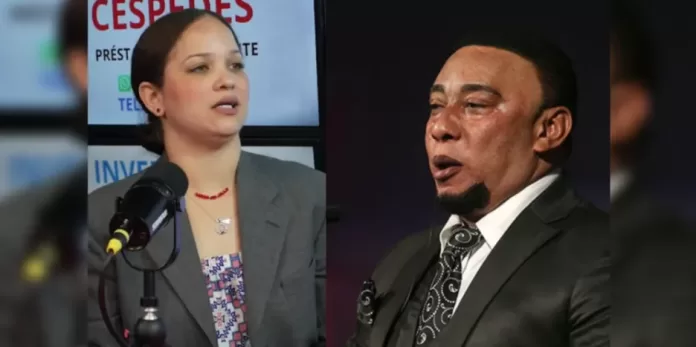
Un embarazo anunciado desde el primer capítulo
Según la doctora, el cantante estaba soltero cuando ocurrió la relación, y desde las seis semanas de embarazo él ya sabía que venía un nuevo integrante al mundo.
No fue sorpresa.
No fue “me acabo de enterar”.
Fue aviso temprano… pero respuesta tardía.
La prueba de ADN se hizo. El resultado habló.
Pero el contacto brilló por su ausencia, igual que el apoyo económico.
Un proceso judicial más lento que una bachata en cámara lenta
El caso entró a los tribunales de Las Matas de Santa Cruz hace más de un año, pero el expediente parecía estar en modo “pausa”.
La sentencia —emitida en noviembre del año pasado— duró meses guardada, como si fuera un secreto de Estado, hasta que la presión mediática hizo magia y, de repente, apareció.
El documento finalmente reconoce legalmente a Anthony Santos como padre y ordena que su nombre sea incluido en el acta de nacimiento del menor.
Porque cuando el ADN habla… ya no hay remix que lo arregle.
Dos abogados después y 15 mil pesos menos
Carmen Jiménez tuvo que cambiar dos veces de abogados, porque el caso no avanzaba ni con empujón.
Además, pagó de su propio bolsillo la prueba de ADN, valorada en 15,000 pesos, porque al parecer la paternidad venía sin patrocinio.
A esto se sumaron rumores, comentarios y señalamientos en su comunidad, situación que incluso la llevó a retirarse de su candidatura como regidora del PRM, mientras enfrentaba un embarazo de alto riesgo.
Todo junto.
Todo al mismo tiempo.
Todo sin ayuda.
Madre, doctora y sostén completo del hogar
Aunque es una profesional independiente, la doctora asegura que ha cargado sola con la crianza, los gastos y la responsabilidad emocional del niño.
No por falta de capacidad, sino por falta de corresponsabilidad.
Porque una cosa es poder…
y otra muy distinta es tener que hacerlo todo sola.
Ahora viene el capítulo de la manutención
Con la sentencia ya en mano, Carmen busca una representación legal confiable para iniciar el proceso de manutención, con el objetivo de garantizar los derechos de su hijo.
Aclara que no se trata de dinero por fama, ni de escándalos, ni de titulares fáciles, sino de algo más simple y más serio:
👉 cumplir con un deber legal y moral.
Porque el niño es dominicano.
Tiene derechos.
Y la ley no entiende de escenarios ni de aplausos.
Una historia que deja más reflexión que chisme
Este caso vuelve a poner sobre la mesa una realidad incómoda:
cuando los padres no están casados, la sociedad suele mirar primero a la madre, mientras al padre se le dan años de silencio.
También evidencia que ni los títulos profesionales protegen del desgaste emocional, ni la independencia económica sustituye la responsabilidad compartida.
Como dijo la doctora:
no se trata de ella…
se trata del niño.
Y contra un 99.9 % de verdad, no hay bachata que convenza al jurado.