Bueno, en el 21S t siglo, tener acceso a una conexión rápida a Internet es en realidad un requisito previo. Las personas gastan cientos de dólares en actualizar sus planes y equipos para asegurarse de que su velocidad de Internet no falle. Sin embargo, a pesar de sus mejores esfuerzos, muchos usuarios se rascan la cabeza al tratar de averiguar el motivo de su baja velocidad de conexión. Si esto suena como su problema y no puede aumentar su conectividad de red, ahora es el momento de cambie el tipo de NAT en su PC. Solo lea este artículo para aprender todo sobre cómo abrir NAT Type en la PC. ¡Empecemos!
Cómo abrir el tipo NAT en la PC
¿Qué es NAT?
Bueno, a casi todo el mundo le encanta navegar por la red, solo unos pocos son conscientes de los cientos de procesos que se ejecutan en segundo plano. Esto realmente hace posible una conexión a Internet. Tal proceso es NAT, Quien quiere decir Traducción de Direcciones de Red y también es una parte importante de su configuración de Internet. En realidad, traduce las diversas direcciones privadas de su red en una única dirección IP pública. En términos más simples, el NAT funciona a través del módem y media entre su red privada e Internet.
Objetivos de NAT
Pues bien, actuar como mediador no es la única responsabilidad asumida a través de NAT. Estos son los objetivos logrados a través de la traducción de direcciones de red (NAT), eche un vistazo:
- Evite el uso excesivo de direcciones IP: Originalmente, cada dispositivo tenía su propia dirección IP, un conjunto de números que le daban una identidad verdaderamente única en Internet. Sin embargo, con el creciente número de usuarios en línea, estas direcciones han comenzado a agotarse. Aquí es donde NAT realmente entra en juego. NAT convierte todas las direcciones privadas de un sistema de red en una sola dirección pública. Esto asegura que las direcciones IP no se agoten.
- Proteja su dirección IP privada: Al asignar también nuevas direcciones a todos los dispositivos en un sistema, NAT en realidad protege su dirección IP privada. Además, el servicio también funciona como un firewall, filtrando también los datos que ingresan a su red local.
Tipos de NAT
Por lo tanto, hay 3 configuraciones posibles para NAT. Estos parámetros determinarán principalmente qué tan buena o mala será su experiencia en línea.
NAT abierto (Tipo 1)
No hay restricciones en este NAT tipo, todos los dispositivos pueden enviar y recibir datos de todo tipo a través de Internet, y esencialmente ningún firewall necesita detener o controlar ningún tipo de tráfico. Los datos fluirán sin restricciones y las aplicaciones en su dispositivo funcionarán sin problemas. Sin embargo, su red local es vulnerable a los ataques de piratas informáticos. Además, podrá conectarse a uno de los tres tipos. La búsqueda de juegos llevará menos tiempo y hay menos posibilidades de retrasos. O pateando de otra manera cuando realmente migra el host.
NAT moderada (Tipo 2)
NAT permite que uno o más puertos permanezcan abiertos cuando se establece en moderado. NAT también actuará como un cortafuegos y solo permitirá conexiones de un grupo seleccionado de aplicaciones. Esta es básicamente una configuración NAT media. Y el usuario también puede conectarse con usuarios que tienen tipos de NAT moderados o abiertos. La búsqueda de juegos ahora llevará algo de tiempo, pero no tanto como el tipo estricto. Además, las compensaciones serán menores que las del tipo estricto.
NAT estricta (Tipo 3)
Este tipo es básicamente el más estricto de NAT pegar. Los datos que ingresan a la red local también están severamente limitados. La mayoría de los servicios también tendrán dificultades para conectarse a Internet. Esta es básicamente la configuración predeterminada para la mayoría de los enrutadores. Y el usuario solo podrá conectarse con usuarios cuyo tipo de NAT esté abierto. La búsqueda de juegos eventualmente llevará más tiempo. Y 90% del momento en que será expulsado durante una migración de host y recuerde que también es posible que se produzcan retrasos.
Cambiar traducción de dirección de red (NAT) en PC | Tipo NAT abierto
Si sufre de conectividad lenta, probablemente sea hora de cambiar el tipo de NAT de su computadora. Lo más probable es que su módem admita un tipo de NAT muy estricto, lo que dificulta que los paquetes de datos lleguen a su dispositivo. Pero, hay varios métodos que puede probar para cambiar su tipo de NAT a las ventanas ordenador personal:
Habilitar la detección de redes en Windows 10
Otra forma de cambiar el tipo de NAT en su PC es habilitar Network Discovery en su dispositivo Windows. Esta opción hace que su PC sea visible para otras computadoras en la red y mejora su velocidad de Internet. Así es como también puede habilitar el descubrimiento de redes en Windows 10:
- En su PC, simplemente presione el botón Comenzar botón y abierto el Ajustes
- Presiona en ‘Redes e Internet‘ para abrir todas las configuraciones relacionadas con la red.
- Luego, en la siguiente página, simplemente haga clic en ‘Wifi’ del panel izquierdo.
- Ahora desplácese hacia abajo hasta la sección » y presione ‘Cambiar las opciones de uso compartido avanzado.’
- Luego, en la sección «Descubrimiento de red», simplemente toque «Habilitar descubrimiento de red después activar «Habilitar la configuración automática de dispositivos conectados a la red» también.
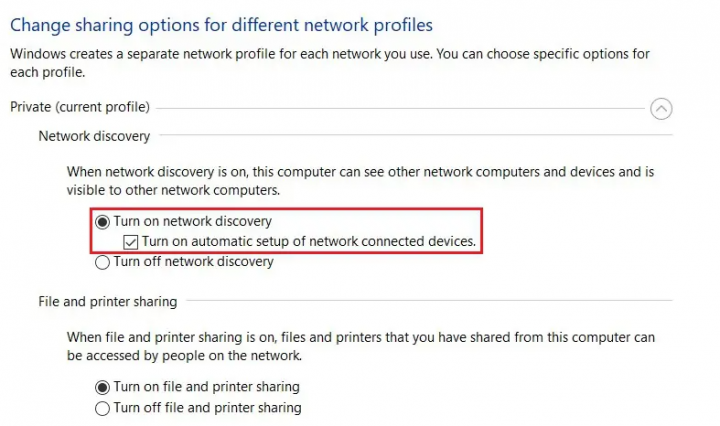
- La traducción de su dirección de red ahora debería cambiarse, lo que en realidad acelera su conexión a Internet.
Habilitar UPnP
UPnP o Universal Plug and Play es básicamente un conjunto de protocolos que ayudan a los dispositivos de una red a conectarse entre sí. El servicio también permite que las aplicaciones reenvíen puertos automáticamente, lo que mejora enormemente su experiencia de juego.
- Solo abre tu navegador, luego conexión en la página de configuración de su enrutador. Según el modelo de su dispositivo, la dirección del panel de control de su enrutador también será diferente. La mayoría de las veces, esta dirección, junto con el nombre de usuario y la contraseña, se pueden encontrar en la parte inferior de su módem.
- Cuando haya iniciado sesión, todo lo que necesita hacer es Encuéntralo UPnP opción y habilítela.
Notar: Habilitar UPnP pone en riesgo su PC y luego la hace vulnerable a los ataques cibernéticos. A menos que su red sea muy estricta, habilite UPnP no es realmente recomendable.
Usar redirección de puertos
El reenvío de puertos es una de las mejores formas de cambiar el tipo de NAT en su PC sin siquiera comprometer la seguridad de su dispositivo. Con este proceso, también puede crear excepciones para juegos particulares y luego mejorar su rendimiento general.
- Debes visitar portforward.com y encontrar los puertos predeterminados para el juego que desea ejecutar.
- Ahora, siguiendo los pasos mencionados en el método anterior, vaya a la página de configuración de su enrutador.
- Ahora Buscar para el ‘Reenvío de puertos’. Probablemente debería estar en la configuración avanzada, así como en otros menús equivalentes, según el modelo de su enrutador.
- Así que en esta página, habilitar ‘Reenvío posterior’ y toque la opción que le permite agregar puertos particulares.
- Ahora solo ingrese el número de puerto predeterminado en los campos de texto vacíos clic en Guardar.
- Para reiniciar su enrutador, luego reinicie el juego.Su tipo de NAT debe ser cambiado.
Conclusión
Bueno, eso es todo de mi parte. Si quieres saber más sobre este artículo o tienes alguna duda. Así que siéntase libre de preguntarme cualquier cosa en la sección de comentarios a continuación.
¡Pasa un buen día!
Deja una respuesta