
¿Estás planeando comprar un nuevo carnero, verdad? Si es así, el tamaño no es el único factor a considerar antes de comprar. El tamaño de RAM de su PC o computadora portátil puede afectar la velocidad de su sistema. Los usuarios creen que cuanta más RAM, mejor será la velocidad también. Pero es importante considerar la velocidad de transferencia de datos, que también es responsable del buen funcionamiento y la eficiencia de su PC o computadora portátil. Solo lea este artículo para aprender todo sobre cómo verificar el tipo de RAM DDR3 o DDR4 en Windows 10. ¡Comencemos!
En realidad, hay dos tipos de DDR (velocidad de datos doble) en la velocidad de transferencia de datos, a saber, DDR3 y DDR4. Tanto DDR3 como DDR4 ofrecen diferentes velocidades para el usuario. Así que para ayudarte compruebe si su tipo de RAM es DDR3 o DDR4 en Windows 10, entonces puedes ver esta guía.
Cómo verificar el tipo de RAM DDR3 o DDR4 en Windows 10
Velocidades DDR3 y DDR4
DDR3 ofrece velocidades de transferencia o lectura/escritura de más de 2133 millones de transferencias/segundo. Sin embargo, DDR4 ofrece velocidades de transferencia o lectura/escritura de más de 3200.
La velocidad DDR también se mide en GB transferidos por segundo. Sin embargo, DDR3 puede transferir hasta 14,9 GB/segundo y DDR4 también puede transferir más de 2,6 GB/segundo.
Para nuestro propósito, solo necesitamos saber la velocidad de transferencia que realmente ofrecen DDR3 y DDR4.
Verifique el tipo de RAM
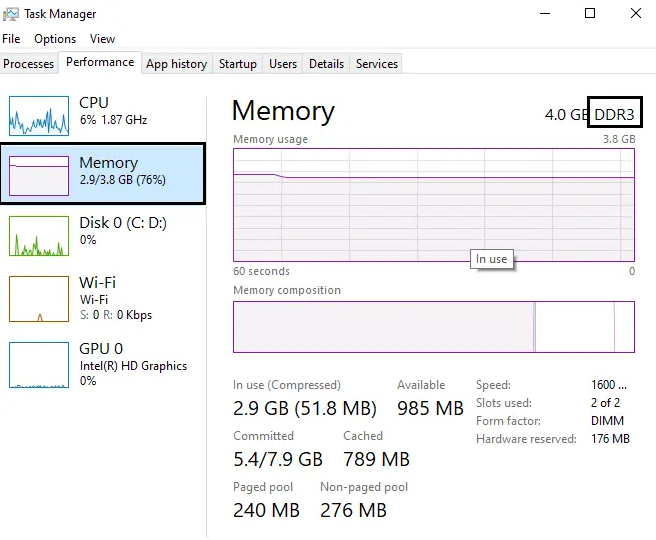
Verificar el tipo de RAM, cuando sabes las velocidades que se supone que debes buscar, es bastante fácil. Abra el Administrador de tareas y vaya a la pestaña Rendimiento. Elija la memoria en la columna de la izquierda y mire en la parte superior derecha. Le dirá cuánta memoria RAM tiene y de qué tipo es. En la captura de pantalla a continuación, puede ver que el sistema está ejecutando DDR3.
No toda la RAM es igual, por lo que el chip DDR3 de su sistema también puede diferir del de otro sistema. La velocidad que también tiene para ofrecer depende del chip específico instalado. Para verificar la velocidad, mire debajo del gráfico de Memoria y verá un campo de Velocidad dedicado que le indica qué tan rápida es su RAM.
En realidad, no puede cambiar DDR3 a DDR4 a través de actualizaciones de controladores o duplicando su RAM. Al igual que no puede convertir un disco duro de 500 GB en un disco duro de 1 TB con software. No puede cambiar la velocidad de RAM o escribir a través del software.
Para muchos sistemas, DDR3 es suficiente para la mayoría de las necesidades, si no para todas. De hecho, todo lo que necesita es más RAM, mejor o más rápida. Es DDR4 para juegos, o tal vez renderizado de medios pesados, por ejemplo, trabajo de animación o modelado 3D. Si está buscando mejorar la velocidad de su sistema, aumentar la memoria RAM podría no ser la mejor manera de hacerlo. Es mejor invertir en un SSD. Una SSD puede costar menos o casi lo mismo que una RAM nueva y también ayudará a que su sistema funcione más rápido que cuando usa una HDD.
usando el símbolo del sistema
Puede usar el símbolo del sistema de Windows 10 para compruebe si su tipo de RAM es DDR3 o DDR4. Puede usar comandos para realizar operaciones a través de la aplicación del símbolo del sistema. Además, puede seguir estos sencillos pasos para verificar su tipo de RAM usando la aplicación Símbolo del sistema.

En nuestro caso también obtuvimos el resultado numérico ’24’, lo que significa que el tipo de RAM es DDR3. Así de simple, puede verificar fácilmente su tipo de RAM usando el símbolo del sistema.
Vía CPU-Z
Si desea verificar si tiene un tipo de RAM DDR3 o DDR4 en su Windows 10, puede intentar usar una herramienta de verificación de RAM profesional llamada CPU-Z que permite a los usuarios verificar el tipo de RAM. El procedimiento para usar esta herramienta de verificación de RAM es bastante simple. Debe seguir estos pasos para este método.
- El primer paso es Descargar el Herramienta CPU-Z en Windows 10 e instalarlo.
- Después de descargar e instalar con éxito la herramienta en su PC, puede tocar el icono de acceso directo del programa para lanzar la herramienta.
- Ahora dirígete a la Memoria ficha de la Herramienta CPU-Z ventana.
- En la pestaña de memoria, verás las especificaciones detalladas de tu memoria RAM. Desde las especificaciones, también puede verificar si su tipo de RAM es DDR3 o DDR4 en Windows 10. Además del tipo de RAM, también puede verificar muchas otras especificaciones. Como tamaño, frecuencia NB, frecuencia DRAM, número de canales de trabajo y mucho más.
Conclusión
Muy bien, eso fue todo amigos! Espero que te guste este artículo y que te resulte útil a ti también. Danos tu opinión al respecto. Además, si tiene alguna otra pregunta o problema relacionado con este artículo. Así que háganoslo saber en la sección de comentarios a continuación. Le responderemos a la brevedad.
¡Pasa un buen día!
Deja una respuesta