Si está buscando instalar contraseñas WiFi gratuitas y punto de acceso a Internet: tarjeta wifi en PC, luego lea el resto del artículo. Allí encontrará 2 formas de instalar Free WiFi Passwords & Internet Hotspot – WiFi Map® en la PC a través de BlueStacks y el reproductor de aplicaciones Nox. Pero también puedes usar una de las siguientes alternativas de BlueStacks. Siga leyendo para saber cómo descargar WiFi Map para PC, Windows y Mac.
Descripción general de la tarjeta Wi-Fi
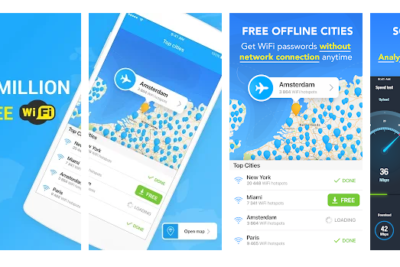
La comunidad WiFi más grande está aquí en forma de WiFi Map: también contraseñas y puntos de acceso gratuitos. Básicamente se considera la comunidad WiFi más grande del mundo. Esta aplicación ofrece hasta 100 millones de WiFi disponibles en todo el mundo.
Más que eso, esta aplicación también cuenta con puntos de acceso WiFi, contraseñas y reseñas de usuarios de WiFi Map: contraseñas y puntos de acceso gratuitos. Así que manténgase en contacto con el mundo exterior a través de esta aplicación. Además, a través de esta aplicación, también podrá acceder a Internet después de establecer la conexión a WiFi de forma gratuita.

Hay millones de puntos de acceso WiFi disponibles en todo el mundo, por lo que esta aplicación los combina en un solo lugar. Además, junto con las contraseñas WiFi, esta aplicación también ofrece muchos consejos WiFi para sus usuarios. Todo lo anterior, también ofrece búsqueda inteligente y navegación rápida por mapas para que sea más fácil para sus usuarios. Además, como usuario de esta aplicación, puede filtrar WiFi según su ubicación actual y también acceder al punto de acceso WiFi más cercano.
Tarjeta WiFi: obtenga contraseñas de Internet y puntos de acceso gratuitos para PC obtuvo calificaciones y reseñas realmente sorprendentes en Google Play Store y Apple App Store. Con más de 50,000,000+ instalaciones y 4.0 estrellas promedio de los puntos de calificación general de los usuarios. En realidad, es la aplicación de productividad número uno en Google Playstore. Actualmente, WiFi Map: Get Free Internet Passwords & Hotspots también se puede encontrar en la sección Editor’s Choice Apps de playstore.
tarjeta wifi
- Acceda a Internet de forma gratuita dondequiera que se conecte a WiFi
- Millones de puntos de acceso Wi-Fi disponibles en todo el mundo
- Agregar punto de acceso cercano
- Navega fácilmente por el mapa
- Comparte WiFis en Facebook, Instagram, Twitter para tus amigos
- Puede agregar puntos de acceso WiFi a su alrededor
- VPN segura ilimitada
- Descarga mapas sin conexión mientras viajas
- Encuentra internet en todo el mundo
Tarjeta Wi-Fi para PC, Windows y Mac – Descargar
Puede descargar Blustack, Nox Player y muchos otros emuladores, simplemente haga clic aquí.
Instale WiFi Map para PC a través de Bluestacks

BlueStacks es básicamente un reproductor de aplicaciones de Android que le permite ejecutar aplicaciones de Android en la PC. Debe seguir estos sencillos pasos para instalar cualquier aplicación en la PC a través de Bluestacks:
- Para comenzar, instale BlueStacks en la PC
- Abrir BlueStacks en PC
- Cuando se inicie BlueStacks, haga clic en el botón Mis aplicaciones en el emulador
- Entonces debe buscar: Contraseñas Wi-Fi gratuitas y punto de acceso a Internet – Tarjeta Wi-Fi®
- Luego verá el resultado de la búsqueda de Contraseñas WiFi gratuitas y punto de acceso a Internet: la aplicación WiFi Map® solo la instala.
- Inicie sesión en su cuenta de Google para descargar aplicaciones de Google Play en Bluestacks
- Después de iniciar sesión, comienza el proceso de instalación de Free WiFi Passwords & Internet Hotspot – WiFi Map® dependiendo de su conexión a Internet.
Consejo: Si tiene un problema de CARGA con el software BlueStacks, simplemente instale el software Microsoft .net Framework en su PC.
Detalles de la tarjeta wifi
[palystoreLink url=”https://play.google.com/store/apps/details?id=io.wifimap.wifimap&hl=en”]
Instalar WiFi Map para PC a través de Nox Player
Debe seguir estos sencillos pasos a continuación:

- Primero, instale el reproductor de la aplicación Nox en la PC
- En realidad, es un emulador de Android, después de la instalación, ejecute Nox en la PC, luego inicie sesión en la cuenta de Google
- Buscador de pestañas y debe buscar: contraseñas WiFi gratuitas y punto de acceso a Internet – WiFi Map®
- Ahora instale Free WiFi Passwords & Internet Hotspot – WiFi Map® en su emulador Nox
- Una vez completada la instalación, podrá jugar Free WiFi Passwords & Internet Hotspot – WiFi Map® en su PC.
Instalar WiFi Map para PC a través de Memu Player
Otro de los mejores y que está ganando popularidad recientemente es el emulador MemuPlay. Se considera como una de las mejores opciones para jugar juegos. De hecho, básicamente está desarrollado exclusivamente para juegos, así que aquí en este método, veremos cómo puedes Descargar tarjeta Wi-Fi para Windows 10 o Laptop 8 o 7 con el emulador MemuPlay. El proceso es muy similar a cómo instalamos WiFi Map: obtenga contraseñas de Internet gratuitas y puntos de acceso de PC a través de Bluestacks.
- Primero, necesita descargar y Instalar MemuPlay en tu computadora Simplemente abra el sitio web oficial y encontrará el enlace de descarga del archivo del emulador en la parte superior de la pantalla.
- Cuando el emulador está instalado, debe abrirlo y luego encontrar la aplicación google playstore icono en la pantalla de inicio. Solo tócalo.
- Ahora busque WiFi Map: Obtenga la aplicación Free Internet Passwords & Hotspots en su Google Play Store. Encuentre la aplicación oficial del desarrollador WiFi Map LLC, luego toque el botón Instalar.
- Cuando lo instala correctamente, también puede encontrar WiFi Map: obtenga contraseñas de Internet y puntos de acceso gratuitos en la pantalla de inicio de MEmu Play.
MemuPlay es básicamente un emulador simple y fácil de usar. Es realmente liviano en comparación con Bluestacks. Como está diseñado para juegos, también puedes jugar juegos de alta gama como PUBG, Mini Militia, Temple Run, etc.
Conclusión
¡Eso es todo amigos! Esperamos sus comentarios sobre este artículo. En caso de que tenga alguna consulta o problema relacionado con este artículo, puede informarnos en la sección de comentarios.
Que tenga un buen día
Deja una respuesta