
Algunos Mac los usuarios pueden experimentar una desaparición aparentemente aleatoria de la funcionalidad Bluetooth. Principalmente después de reiniciar o actualizar Mac OS X. El primer indicador obvio es que no funciona ningún otro hardware Bluetooth, ya sea un teclado, mouse, auriculares o lo que sea. Y cuando intenta visitar el menú de Bluetooth en Mac OS X, obtiene un error de «Bluetooth no disponible» cuando el ícono de elementos de la barra de menú está tachado. En este artículo, vamos a hablar sobre cómo solucionar el problema de Bluetooth no disponible de Mac en Mac. ¡Empecemos!
Bluetooth no disponible Mac
Antes de entrar en los pasos de solución de problemas, es mejor comenzar con lo básico. Y en realidad no hay nada más básico que apagar y volver a encender las cosas. Sin embargo, parece una sugerencia perezosamente obvia, muchos problemas de Mac se pueden solucionar con un reinicio.
Toque el ícono de Bluetooth en la barra de menú y elija la opción para deshabilitar Bluetooth. Cuando lo apague, vuelva a encenderlo haciendo clic en Activar Bluetooth.
Si el error «Bluetooth no disponible» de macOS u OSX no ha desaparecido, intente reiniciar su Mac. Apague el sistema por completo, luego reinícielo como de costumbre.
Consejos para solucionar problemas de Bluetooth
Elimine las preferencias de Bluetooth y apague la Mac
Primero, elimine el archivo de la lista de Bluetooth, luego haga que la Mac cree uno nuevo:
- Cierra las Preferencias del Sistema y/o cualquier aplicación que esté tratando de usar o configurar un dispositivo Bluetooth con la Mac
- En el Finder de Mac OS X, presione Comando+Mayús+G para invocar Ir a la carpeta, luego ingrese la siguiente ruta:
/Library/Preferences/
- Localice el archivo llamado «com.apple.Bluetooth.plist», luego elimínelo (también puede ver un archivo com.apple.Bluetooth.plist.lock, si es así, también debe eliminarlo). Esta es una carpeta del sistema, por lo que también deberá autenticarse con un usuario administrador.

- Dirígete al menú de Apple, luego selecciona «Apagar» para apagar la Mac
- Ahora espera alrededor de un minuto antes de reiniciar la Mac
- Vaya al menú de Bluetooth o al panel de Preferencias del sistema para volver a sincronizar su hardware
(Tenga en cuenta que esto es /Biblioteca/Preferencias/ no ~/Biblioteca/Preferencias/)
Esto probablemente solucione el problema si en realidad es solo un archivo plist corrupto. Sí, apague la Mac y déjela apagada durante aproximadamente un minuto, y no solo reinicie. No está del todo claro por qué detenerlo versus reiniciarlo funciona aquí. Sin embargo, después de buscar un poco en Google, esta parece ser una situación experimentada universalmente.
Con la copia de seguridad de Mac y funcionando, Bluetooth ahora debería comenzar a funcionar normalmente, y el mensaje «No disponible» también debería resolverse en el menú de Bluetooth, el panel de Preferencias del sistema y la utilidad Perfil del sistema. De lo contrario, puede intentar el siguiente paso para restablecer el Mac SMC.
Restablecer SMC y funciones de alimentación
Tenga en cuenta que no salte directamente a esto sin eliminar primero el archivo plist de preferencias de Bluetooth. Muchos informes indican que los usuarios tuvieron que realizar ambas acciones para que el hardware Bluetooth volviera a funcionar.
Al restablecer el controlador de administración del sistema, se volca la configuración del hardware multinúcleo, así como las funciones de energía. Y principalmente funciona para solucionar algunos de los problemas aleatorios de hardware que pueden ocurrir en todo tipo de Mac.
El proceso exacto de reinicio del SMC es realmente diferente según el hardware. Por lo tanto, MacBook, MacBook Air, MacBook Pro, iMac y Mac Mini tienen ligeras variaciones para completar el proceso.
Después de iniciar la Mac, debe volver a habilitar Bluetooth y emparejar los dispositivos como de costumbre.
Retire todos los dispositivos USB
Apple es consciente de que la conectividad Bluetooth es en realidad un problema para los usuarios de Mac. Tiene una página de soporte dedicada para problemas con el mouse de Mac, así como posibles soluciones para teclados y trackpads que no responden.
Una solución rápida para que Bluetooth vuelva a la vida es desconectar todos los dispositivos USB. Retire todos los teclados, mouse y unidades externas USB, luego reinicie su Mac. Espere unos minutos y luego vuelva a conectarlos.
Es un truco original, pero puede ser todo lo que necesitas si quieres restaurar la conexión Bluetooth.
Bluetooth todavía no está disponible? ¿Todavía no se ha encontrado ningún hardware Bluetooth?
Si eliminó la lista y restableció el SMC para encontrar que Bluetooth aún no funciona en la Mac. Entonces es posible que tenga un problema de hardware real. Es realmente raro y la mayoría de las veces no sucede al azar. Pero puede suceder después de que una computadora o hardware se haya caído o posiblemente haya entrado en contacto con el agua. De cualquier manera, si todavía tiene problemas, es hora de seguir la ruta oficial y comunicarse con el Soporte de Apple o dirigirse a Genius Bar. Luego pueden ejecutar pruebas de diagnóstico de nivel inferior para averiguar qué está pasando y volver a encarrilar las cosas.
Restablecer SMC si Bluetooth no está disponible en Mac
Restablecer el controlador de administración del sistema (SMC) es el consejo de solución de problemas para cualquier problema relacionado con el hardware o el software de Mac. Y en su mayoría funciona.
El proceso es diferente según el tipo de Mac que estés usando. Sin embargo, ofrecemos estos dos métodos:
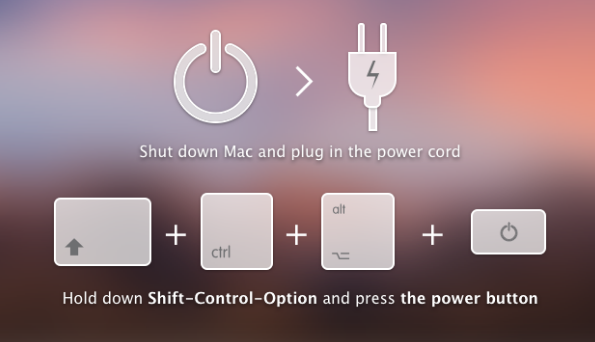
Restablecer SMC (baterías no extraíbles)
- Apaga tu MacBook.
- Conecte el adaptador de CA.
- Sostener Mayús + Control + Opciónn y el Poder toque al mismo tiempo durante unos 10 segundos.
- Luego suelte las teclas al mismo tiempo.
- Ahora inicie su Mac como de costumbre.
Restablecer SMC (baterías extraíbles)
- Apague su MacBook, luego retire la batería.
- Ahora desconecte el adaptador de CA.
- aguantalo Poder durante casi 10 segundos y suéltelo.
- Vuelva a conectar la batería y el adaptador de CA.
- Luego inicie su Mac como de costumbre.
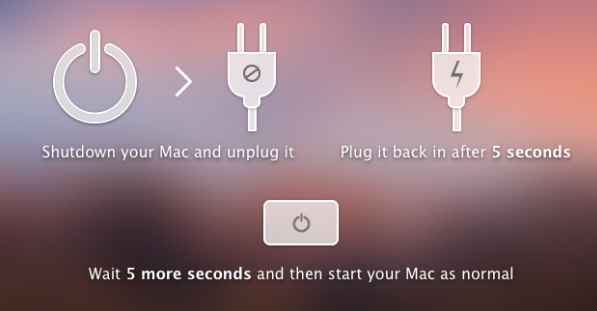
Restablecer el SMC si iMac, Mac mini o Mac Pro
- Primero, apaga tu Mac.
- Luego desconecte el cable de alimentación.
- Mantenga presionado el botón de encendido durante casi 5 segundos y suéltelo.
- Ahora vuelva a conectar el cable de alimentación.
- Luego inicie su Mac como de costumbre.
Conclusión
Muy bien, eso fue todo amigos! Espero que te guste este artículo de Debian vs Ubuntu y que también lo encuentres útil. Danos tu opinión al respecto. Además, si tiene alguna otra pregunta relacionada con este artículo. Así que háganoslo saber en la sección de comentarios a continuación. Le responderemos a la brevedad.
¡Pasa un buen día!
Deja una respuesta