
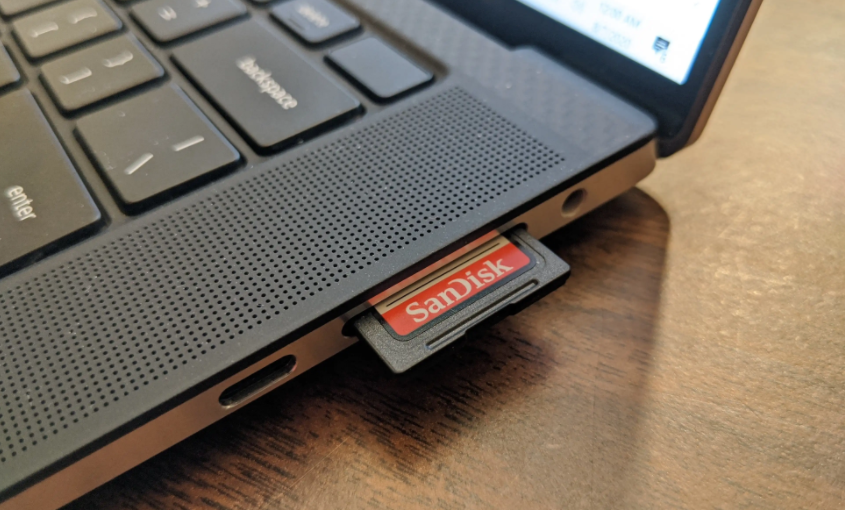
Si su PC no reconoce realmente su tarjeta SD, entonces el problema también puede estar relacionado con los controladores. En muchos casos, el problema se debe a controladores obsoletos, dañados e incompatibles, junto con problemas de hardware, problemas con el dispositivo, etc. Ahora, es posible que la tarjeta SD tampoco se detecte tanto en el lector de tarjetas SD interno como en el lector de tarjetas SD USB. Como ya hemos comentado que se trata de un problema de software. Entonces, la única forma de verificar esto es intentar acceder a la tarjeta SD en otra PC. Verifique si la tarjeta SD está funcionando en otra PC y, de ser así, eso significa que el problema es solo con su PC. Solo lea este artículo para aprender todo sobre cómo reparar el lector de tarjetas SD que no funciona en las ventanas 7. ¡Empecemos!
Ahora también hay otro problema aquí si su PC reconoce tarjetas SD más pequeñas y con menos memoria como 1GB Donde 2GB Sin embargo, no puede leer un 4GB, 8GB o superior SDHC Mapa entonces la unidad interna de su computadora tampoco es compatible con SDHC. Inicialmente, la tarjeta SD solo podía tener una capacidad máxima de 2 GB, sin embargo, más tarde, la especificación SDHC también se desarrolló para aumentar la capacidad de las tarjetas SD a 32 o 64 GB. Es posible que las computadoras compradas antes de 2008 no sean compatibles con SDHC.
Otro caso es cuando su tarjeta SD es reconocida a través de la PC. Sin embargo, cuando se dirige al Explorador de archivos, ninguna unidad muestra la tarjeta SD, lo que básicamente significa que su PC tampoco reconoció la tarjeta SD. Entonces, sin perder más tiempo, veamos cómo puede reparar la tarjeta SD que la PC no reconoce. Con la ayuda de la siguiente guía de resolución de problemas.
Cómo arreglar el lector de tarjetas SD que no funciona en Windows 7
Asegúrese de las siguientes cosas antes de intentar los pasos a continuación:
- Solo intente eliminar el polvo de su lector de tarjetas SD y luego limpie su tarjeta SD también.
- Ahora solo verifique que su tarjeta SD esté funcionando en otra PC, lo que también asegurará que no esté realmente defectuosa.
- Solo vea si otra tarjeta SD funciona bien o no.
- Debe asegurarse de que la tarjeta SD no esté bloqueada, luego simplemente deslice el interruptor hacia abajo para desbloquearla.
- Lo último es simplemente verificar si su tarjeta SD está rota, en cuyo caso ninguna tarjeta SD o SDHC realmente funcionará, y los pasos a continuación no solucionarán el problema.
Cambiar la letra de la unidad de la tarjeta SD
- Presione la tecla de Windows + R, luego escriba diskmgmt.msc y haga clic en Entrar.
- Ahora haga clic derecho en su tarjeta SD y luego elija Cambie la letra de la unidad y las rutas.
- Luego, en la siguiente ventana, presione el botón Boton interruptor.

- Ahora, de la lista desplegable, elija cualquier alfabeto excepto el alfabeto actual y luego haga clic en Aceptar.
- Este alfabeto será en realidad la nueva letra de unidad para la tarjeta SD.
- Ahora vuelve a ver si eres capaz de Arreglar la tarjeta SD no reconocida por la PC problema o no.
Deshabilitar y volver a habilitar la tarjeta SD | El lector de tarjetas SD no funciona
- Toque la tecla de Windows + R y luego escriba devmgmt.msc y haga clic en Entrar para abrir el Administrador de dispositivos.
- Ahora solo expande Adaptadores de host SD o dispositivos de tecnología de memoria debajo del cual también verá su dispositivo Realtek PCI-E Card, Reader.
- Simplemente haga clic derecho sobre él y seleccione Deshabilitar, luego le pedirá confirmación, seleccione Sí para continuar.
- Haga clic derecho nuevamente y seleccione Habilitar.
- Esto definitivamente solucionará el problema de la tarjeta SD no reconocida a través de la PC, si no, diríjase al administrador de dispositivos nuevamente.
- Esta vez, simplemente expanda los dispositivos portátiles, luego haga clic con el botón derecho en la letra del dispositivo de la tarjeta SD y elija Desactivar.
- Haga clic derecho nuevamente y seleccione Habilitar.
Actualizar controladores de tarjeta SD
- Toque la tecla de Windows + R y luego escriba devmgmt.msc y haga clic en Entrar para abrir el Administrador de dispositivos.
- Ahora simplemente expanda SD Host Adapters o Disk Drives, luego haga clic derecho en su tarjeta SD y elija Actualice el controlador.
- así que elige También busque automáticamente el software del controlador actualizado.
- Ahora reinicie su PC para guardar los cambios. Si el problema persiste, simplemente siga el siguiente paso.
- Luego seleccione Actualizar software de controlador, pero esta vez seleccione 'Busque en mi computadora el software del controlador.'
- Luego, en la parte inferior, presione 'Permitirme elegir de una lista de controladores disponibles en mi computadora' además.
- Elija el último controlador de la lista, luego presione Siguiente.
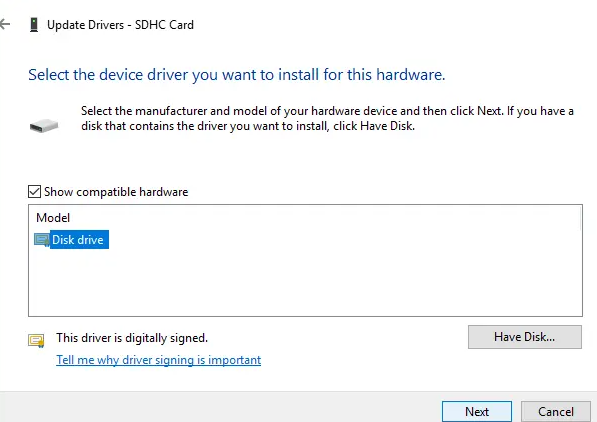
- Ahora deje que Windows instale los controladores y, cuando termine, cierre todo.
- Simplemente reinicie su PC para guardar los cambios y es posible que pueda Se solucionó el problema de la tarjeta SD no reconocida por la PC.
Desinstala tu lector de tarjetas SD | El lector de tarjetas SD no funciona
- Toque la tecla de Windows + R y luego escriba “devmgmt.msc” y haga clic en Entrar para abrir el Administrador de dispositivos.
- Ahora expanda SD Host Adapters o Disk Drives y luego haga clic derecho en su tarjeta SD y elige Desinstalar.
- Si se le solicita que confirme, seleccione Sí.
- Simplemente reinicie para guardar los cambios y Windows instalará automáticamente los controladores predeterminados para USB.
Guardar BIOS a la configuración predeterminada
- Debes apagar tu laptop, luego encenderla y simultáneamente presione F2, DEL o F12 (dependiendo de su fabricante) para concluir Configuración del BIOS.
- Ahora tendrá que encontrar la opción de reinicio para poder cargar configuración por defecto y puede llamarse Restablecimiento predeterminado. Luego cargue los valores predeterminados de fábrica, borre la configuración del BIOS, cargue los valores predeterminados de configuración y algo similar.
- Elígelo con las teclas de flecha, haz clic en entrar y valida la operación. Tu BIOS ahora usará su configuración por defecto además.
- Ahora intente iniciar sesión nuevamente con la última contraseña que recuerda en su PC.
Conclusión
Muy bien, eso fue todo amigos! Espero que te guste este artículo y que te resulte útil a ti también. Danos tu opinión al respecto. Además, si tiene alguna otra pregunta o problema relacionado con este artículo. Así que háganoslo saber en la sección de comentarios a continuación. Le responderemos a la brevedad.
¡Pasa un buen día!
Deja una respuesta