
GDI es una herramienta utilizada principalmente a través de las ventanas aplicaciones para dar funcionalidad WYSIWYG (lo que ves es lo que obtienes). La GDI (interfaz de dispositivo gráfico) es en realidad un componente central del sistema operativo que representa objetos gráficos. Y también los transmite a los dispositivos de salida para que se muestren (impresoras, monitores) en la realidad. Ahora, GDI+ es una versión mejorada de GDI, basada en C++. En este artículo, vamos a hablar sobre cómo arreglar la ventana GDI+ que impide que se apague. ¡Empecemos!
Los programadores utilizan GDI+ para mostrar fácilmente la información, es decir, no tienen que preocuparse por los detalles del dispositivo, como impresoras y monitores. El funcionamiento detrás de esto es el siguiente: los programadores llaman a métodos que también están presentes en las clases GDI+. Y estos métodos también llaman a los controladores de dispositivos requeridos. El aislamiento entre el hardware de gráficos básicamente ayuda a los desarrolladores a crear aplicaciones independientes del dispositivo.
Cómo arreglar la ventana GDI+ que no se detiene
Realizar comprobación de archivos del sistema (SFC)
- Seguir adelante Tecla de Windows + Q botón para abrir la barra de accesos.
- Ahora escriba cmd y haga clic derecho en la opción cmd y elija 'Ejecutar como administrador.'
- Sólo tipo SFC /escanear ahora y presiona enter.
- Ahora reboot.
Lo anterior también debería haber resuelto su problema con Ventana GDI que impide el apagado de lo contrario, continúe con el siguiente método.
Inicie la computadora en inicio limpio | Ventana GDI+
Puede iniciar Windows usando un conjunto mínimo de controladores y programas de inicio usando "arranque limpio". Con la ayuda del inicio limpio, también puede eliminar los conflictos de software.
Etapa 1:
- Toque en el Tecla de Windows + R botón, luego escriba 'msconfig' y haga clic en Aceptar.
- Toque en el pestaña de inicio en configuración del sistema y desmarque 'Arranque seguro' opción.
- Ahora vuelve a la pestaña general y asegúrate de 'Inicio selectivo' está chequeado.
- simplemente desmarque 'Cargar componentes de inicio' en el inicio selectivo.
- Elija la pestaña Servicio y marque la casilla 'Esconder todos los servicios de Microsoft.'
- Presiona ahora 'Deshabilitar todo para Deshabilite cualquier servicio innecesario que pueda causar conflictos.
- En la pestaña Inicio, toque 'Abrir el Administrador de tareas'.
- Ahora en la pestaña de inicio (Dentro del Administrador de tareas) solo Desactivar todo elementos de inicio que están habilitados.
- Presiona Aceptar y luego Reiniciar.
Paso 2: deshabilite la mitad de los servicios
- Toque en el Tecla de Windows + botón Rluego escribe 'msconfig' y haga clic en Aceptar.
- Elija la pestaña Servicio y marque la casilla 'Esconder todos los servicios de Microsoft.'
- Ahora seleccione la mitad de las casillas de verificación en el Lista de servicios después activar ellos.
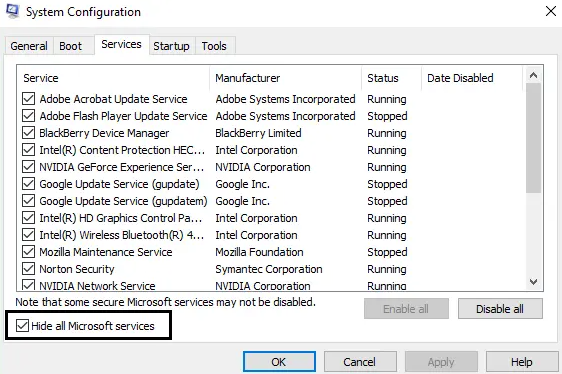
- Presiona Aceptar y luego Reiniciar.
Paso 3: determina si el problema reaparece
- Si el problema persiste, repita los pasos 1 y 2. En el paso 2, elija solo la mitad de los servicios que seleccionó originalmente en el paso 2.
- Si el problema no ocurre, simplemente repita los pasos 1 y 2. En el paso 2, elija solo la mitad de los servicios que no seleccionó en el paso 2. Repita estos pasos hasta que haya marcado todas las casillas.
- Ahora, si solo se selecciona un servicio de la lista de servicios y aún enfrenta el problema. Entonces el servicio seleccionado ahora está causando el problema.
- Vaya al paso 6. Si ningún servicio está causando este problema, vaya al paso 4.
Activar la mitad de los elementos de inicio
Si ningún elemento de inicio está causando este problema, los servicios de Microsoft son en realidad los que tienen más probabilidades de causar el problema. Para determinar qué servicio de Microsoft básicamente repite los pasos 1 y 2. Sin siquiera ocultar todos los servicios de Microsoft en ambos pasos.
Determinar si el problema vuelve
- Si el problema persiste, repita los pasos 1 y 4 ahora. En el paso 4, elija solo la mitad de los servicios que seleccionó originalmente de la lista Elemento de inicio.
- Además, si el problema no ocurre, repita los pasos 1 y 4. En el paso 4, seleccione solo la mitad de los servicios que no eligió de la lista Elemento de inicio. Repita estos pasos hasta que haya seleccionado todas las casillas de verificación.
- Si solo se selecciona un elemento de inicio de la lista de elementos de inicio y aún experimenta el problema. Entonces el elemento de inicio seleccionado está causando el problema. Vaya al paso 6.
- Si ningún elemento de inicio está causando este problema, es muy probable que los servicios de Microsoft causen el problema. Para determinar este servicio de Microsoft, repita los pasos 1 y 2 sin siquiera ocultar todos los servicios de Microsoft en cada paso.
Resolver el problema.
Ahora, es posible que haya determinado que el elemento o servicio de inicio está causando el problema. Simplemente póngase en contacto con el fabricante del programa o vaya a su foro y averigüe si se puede solucionar el problema. O puede ejecutar la Utilidad de configuración del sistema y deshabilitar ese servicio o elemento de inicio.
Siga estos pasos para reiniciar a un arranque normal:
- Toque en el Tecla de Windows + R botón y tipo 'msconfig' y haga clic en Aceptar.
- En la pestaña General, elija el Opción de arranque normalluego presione Aceptar.
- Cuando se le solicite que reinicie la computadora, haga clic en Reiniciar.
Ejecute el Solucionador de problemas de energía para diagnosticar y corregir el error. | Ventana GDI+
- Seguir adelante Tecla de Windows + R para abrir el cuadro de diálogo Ejecutar.
- Luego escribe Controlar y presione Entrar para abrir el Panel de control.
- En el campo de búsqueda, escriba 'tienda de conveniencia y elige 'Reparar.'
- Ahora presiona Sistema y seguridad y seleccione Poderluego siga las instrucciones en pantalla.
- Ahora rarranque electrónico para aplicar los cambios.
Conclusión
Bueno, eso es todo de mi parte. Si quieres saber más sobre este artículo o tienes alguna duda. Así que siéntase libre de preguntarme cualquier cosa en la sección de comentarios a continuación.
¡Pasa un buen día!
Deja una respuesta