Por lo tanto, Open Media Vault plex también es lo último linux aplicación de servidor Es para los que no quieren molestar. Ahora con él cualquiera puede configurar Samba. Uso compartido de FTP e incluso NFS desde la comodidad de un navegador web. Asimismo, gracias a la Proyecto OMV Extras. Un Plex Media Server también se puede configurar fácilmente. debes conseguir Complejo funciona, entonces necesita instalar el complemento Plex en Open Media Vault.
No es posible una integración de Plex en Open Media Vault. Es sin los extras OMV tercero repositorio de software. Ahora hay varias formas de instalarlo. Además, la forma más fácil de instalar el repositorio Extras es desde la interfaz web. Comenzar es solo una cuestión de abrir un navegador web e iniciar sesión en OMV también. Esto también abrirá una segunda pestaña del navegador y luego descargará el archivo del complemento OMV Extras.
No olvides eso :
Solo tienes que recordar que hay tres descargas diferentes. Depende de qué versión de OpenMediaVault Lo usas. Usando este tutorial, trabajaremos con la versión 3.0, la última versión estable. Además, la página de descarga seleccionará el enlace junto a «Para OMV 3.x (Erasmus)». Luego descargue el archivo del paquete Debian. Si lo descargó, envíelo de vuelta a la interfaz web de OMV, luego haga clic en «Complementos» en el menú de la barra lateral.
No:
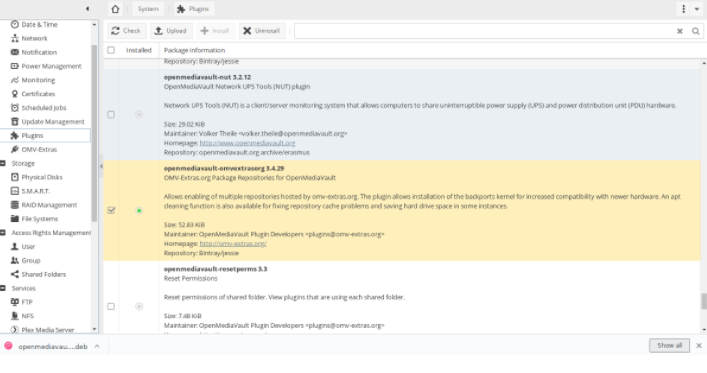
Debe iniciar la instalación, luego hacer clic en el «Descargar» botón. Luego busque esto para abra la bóveda de medios extras-omv org_latest_all3.deb. Ahora deja que el paquete se descargue. Si el proceso está completo, desplácese hacia abajo en la lista de complementos. Así que todo el camino hacia abajo y también busque «open media vault-omv extras org». Luego haga clic en el cuadro al lado para activarlo.
Ahora, después de seleccionarlo en la casilla de verificación. Debe volver a la parte superior de la lista de complementos. Luego haga clic en «Instalar». Debe instalar el complemento en OpenMediaVault. Entonces, cuando haga clic en instalar, OpenMediaVault también le pedirá confirmación. Además, la confirmación dice «¿Está seguro de que desea instalar los complementos seleccionados?» Luego haga clic en el «Sí» botón para continuar. Después de eso, la herramienta de instalación de OMV también se automatiza dentro de la interfaz de usuario web. No se requiere contraseña.
Por si acaso, si prefieres instalar el plugin OMV Extras en el terminal. Luego hay un instalador de scripts. Para usarlo, debe SSH en su máquina OMV y también obtener acceso de root. Es desde allí, y también ejecuta este comando:
wget -O - https://omv-extras.org/install | bash
Debe seguir las indicaciones en pantalla para habilitar completamente los repositorios de software de terceros.
Para instalar el complemento Plex en OpenMediaVault:
Si no se puede instalar el complemento Plex, el repositorio de software OMV Extras está funcionando. Aunque un OMV Extras solo hace que Plex esté disponible, no lo distribuye. Necesitas obtener Plex, para recargar la interfaz de usuario web de OMV. Entonces, después de la actualización, debe ver el barra lateral menú para «OMV-Extras» que se encuentra debajo de los complementos. Tienes que hacer clic en él y luego buscar «Repositorio de servidor Plexmedia». Ahora se requiere este repositorio para activar Plex.
Después de eso, haga clic en el botón deslizante que está al lado de «Servidor Plexmedia» luego activarlo. Debe hacer clic en el «Solicitar» si parece actualizar las fuentes de software OMV. Ahora, con el repositorio funcionando, debe hacer clic en «Complementos» en el barra lateral menú de nuevo. También buscará «plex» y marque la casilla junto a seleccionarlo. Después de eso, desplácese hacia arriba y luego haga clic en el «Instalar» botón. Finalmente, instale el Complemento Plex a OpenMediaVault.
¿Cómo configurar el complemento Plex?
Por lo tanto, Plex también es parte de Open Media Vault. Entonces tendrá una entrada de menú dedicada. Ahora adelante con solo mirar debajo «Prestaciones de servicio» para «PlexMediaServer». Ahora el primer paso es configurar Plex en OMV. Debes activar el servicio en el Interfaz de usuario web. Después de eso, el menú de Plex Media Center también busca «activar» luego haga clic en el control deslizante junto a él para activarlo.
Un Plex también está activo en OMV. A continuación, ahora deberá especificar un disco duro para que se ejecute. Tenga en cuenta que OMV es un sistema operativo NAS. De esta manera, no permitirá que los usuarios compartan archivos en el mismo disco duro que el sistema operativo. Debe asegurarse de que ya tiene un segundo disco duro (o una partición de datos dedicada configurada).
Por si acaso, de lo contrario, haga clic en «Carpetas compartidas» en el barra lateral luego configure uno manualmente. Debe especificar un volumen de base de datos y luego hacer clic en el menú de desplazamiento menú. Seleccione también un disco duro disponible. ¿Esto también se hace simplemente configurando la base de datos? Luego haga clic en el «ahorrar».
¿Cómo configurar?
Así que en este punto del proceso. Un Plex también está listo para ser configurado. Este es Incluso también se instaló de una manera poco convencional. El Plex también está disponible en el OpenMediaVault que seguirá las mismas instrucciones. Debes abrir un navegador web.
https://server-ip-address:32400/web/index.html
¿No sabe cuál es la dirección IP de su servidor OMV? Debe averiguarlo, usar SSH e iniciar sesión. Esto también debería mostrar inmediatamente un mensaje indicando la dirección IP. Por otro lado, ejecuta también este comando en la consola:
ip addr show | grep "inet 192.168"
Entonces un dirección IP El comando revelará su dirección IP local.
Conclusión:
Entonces, todo esto se trata de Plex Open Media Vault. Esto es sin el repositorio de software de terceros OMV Extras. Ahora hay varias formas de instalarlo. Además, la forma más fácil de instalar el repositorio Extras es desde la interfaz web. Comenzar es solo una cuestión de abrir un navegador web e iniciar sesión en OMV también.
Espero que esta guía le ayude a resolver este problema. Si tiene algún problema, háganoslo saber en los comentarios a continuación.
Deja una respuesta