
Cómo Activar el Wifi de Mi Lenovo
Activar el Wifi de tu Lenovo es importante si quieres conectarte a internet. Si tienes una computadora Lenovo, puedes activar el Wifi con algunos pasos sencillos. Para activar el Wifi, primero debes asegurarte de que tu computadora tenga una tarjeta wifi. Si tu computadora tiene una tarjeta wifi, entonces debes asegurarte de que la tarjeta esté habilitada en la configuración de tu sistema operativo. La configuración de tu sistema operativo debería mostrar la opción para habilitar la tarjeta wifi. Si la tarjeta wifi está habilitada, entonces deberías ver la opción para activar el wifi en la lista de redes disponibles. Si no aparece en la lista, entonces debes ingresar la contraseña de tu red wifi para conectarte. Con estos pasos sencillos, podrás activar el Wifi de tu Lenovo.
Cómo Activar el Wifi de Mi Lenovo
Para activar el Wifi en una computadora Lenovo, debes asegurarte de que el controlador de Wifi esté instalado correctamente. Luego, necesitas habilitar la conexión inalámbrica en el Panel de Control.
En primer lugar, ve a la sección de dispositivos en el Panel de Control y busca el ícono de Wifi. Si no está presente, entonces el controlador no está instalado correctamente.
Luego, ve a la sección de Red y Compartir. En esta sección, debes asegurarte de que la opción de Wifi esté habilitada. Si no lo está, haz clic en la casilla para habilitarla.
Por último, busca el botón de encendido/apagado en la parte superior de tu computadora. Una vez que lo hayas encontrado, presiona el botón para encender el Wifi. Si todos los pasos anteriores se han realizado correctamente, deberías ver un pequeño ícono de Wifi en tu pantalla.
Si aún no puedes conectarte a una red inalámbrica, es posible que tu computadora no esté equipada con una tarjeta de red inalámbrica. En este caso, necesitarás instalar una tarjeta para poder conectarte.
Activar Wi-Fi en una Laptop Lenovo: Soluciones paso a paso
Activar Wi-Fi en una Laptop Lenovo: Soluciones paso a paso
La activación de Wi-Fi en una laptop Lenovo es un proceso sencillo. Para realizarlo, siga los siguientes pasos:
- Primero, verifique que el dispositivo tenga una tarjeta compatible con Wi-Fi y que esté instalada correctamente en la laptop.
- En segundo lugar, conéctese a la red inalámbrica deseada. Puede hacer esto desde la barra de tareas haciendo clic en el icono de Wi-Fi y seleccionando la red deseada.
- Una vez conectado, deberá introducir la contraseña de la red inalámbrica. Si la conexión se establece correctamente, la laptop Lenovo estará lista para usar Wi-Fi.
En algunos casos, puede que necesite actualizar los controladores para activar el Wi-Fi. Esto se puede hacer desde la página web del fabricante. Si aún no puede conectarse a la red inalámbrica, deberá contactar con el equipo de soporte de Lenovo para obtener ayuda.
Cómo habilitar Conexión Inalámbrica con tecla
Habilitar conexión inalámbrica con tecla es un mecanismo que permite a los usuarios conectarse a una red inalámbrica de forma sencilla. Esta función se encuentra en la mayoría de los dispositivos que cuentan con una conexión inalámbrica, como computadoras portátiles, tablets y teléfonos inteligentes. Para habilitar la conexión inalámbrica desde un dispositivo, se debe presionar una tecla específica, como el botón de encendido para habilitar la conexión. Esta función es útil para conectarse a una red inalámbrica sin tener que configurar manualmente la conexión.
Para poder habilitar la conexión inalámbrica con una tecla, primero se debe habilitar el módulo inalámbrico de su dispositivo. Esto se puede hacer desde la configuración de su dispositivo. Una vez que esté habilitado el módulo inalámbrico, el dispositivo debe estar configurado para buscar redes inalámbricas disponibles. Finalmente, se debe configurar la tecla que se usará para habilitar la conexión inalámbrica. Esto también se puede hacer desde la configuración de su dispositivo.
Una vez que se hayan completado los pasos anteriores, habilitar la conexión inalámbrica con una tecla es fácil. Basta con presionar la tecla específica que se configuró para habilitar la conexión inalámbrica. Después de presionar la tecla, el dispositivo comenzará a buscar redes inalámbricas disponibles. Una vez que se encuentra una red, se mostrará una lista de las redes disponibles con sus respectivas contraseñas, si es necesario. El usuario simplemente debe seleccionar la red deseada y conectarse a ella.
Habilitar conexión inalámbrica con tecla es una función útil para conectarse a una red inalámbrica sin tener que configurar manualmente la conexión. Esto significa que no se requiere una configuración compleja para conectar a una red inalámbrica. Esta función es especialmente útil para aquellos que no están familiarizados con la configuración de una red inalámbrica.
Desconectar el Wifi de una Computadora: Cómo hacerlo
Desconectar el Wifi de una Computadora: Cómo hacerlo
Desconectar el Wifi de una computadora es una tarea sencilla. Para desconectar el Wifi hay varios métodos dependiendo del sistema operativo.
- Windows: Puedes desactivar el Wifi desde el menú de configuración de red de Windows.
- Mac: Puedes desactivar el Wifi desde el menú de configuración de red de Mac.
En Windows, para desconectar el Wifi debes abrir el menú de configuración de red, ubicado en el Panel de control. Una vez allí, busca el nombre de tu conexión Wifi y selecciona la opción "Desactivar". Esto desactivará tu conexión Wifi.
En Mac, para desconectar el Wifi debes abrir el menú de configuración de red, ubicado en el Finder. Una vez allí, busca el nombre de tu conexión Wifi y selecciona la opción "Desactivar". Esto desactivará tu conexión Wifi.
También puedes desconectar el Wifi desde el Centro de Redes y Recursos Compartidos. Para ello solo tienes que abrir el Centro de Redes y Recursos Compartidos, ubicado en el Panel de control. Una vez allí, busca el nombre de tu conexión Wifi y selecciona la opción "Desactivar". Esto desactivará tu conexión Wifi.
Otra forma de desconectar el Wifi es desde el menú de Inicio. Para ello, solo tienes que abrir el menú de Inicio, ubicado en la parte inferior izquierda de la pantalla. Una vez allí, busca el nombre de tu conexión Wifi y selecciona la opción "Desactivar". Esto desactivará tu conexión Wifi.
Finalmente, también puedes desconectar el Wifi desde el Administrador de Dispositivos. Para ello solo tienes que abrir el Administrador de Dispositivos, ubicado en el Panel de control. Una vez allí, busca el nombre de tu conexión Wifi y selecciona la opción "Desactivar". Esto desactivará tu conexión Wifi.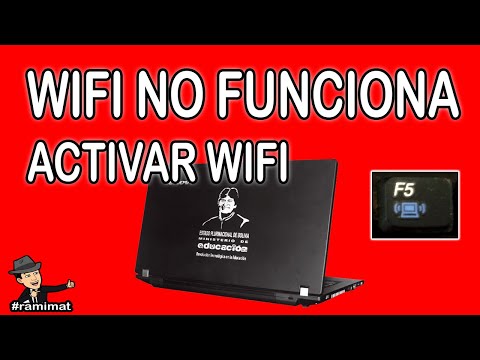
En conclusión, activar el Wifi de una computadora Lenovo es un proceso sencillo que requiere seguir una serie de pasos. Primero, debes asegurarte de que el dispositivo esté encendido y que el adaptador de Wifi esté conectado. Después, debes abrir el panel de control de la computadora y buscar la opción de Wifi. Una vez que hayas encontrado la opción, debes activarla para que tu dispositivo se conecte a la red. Por último, si tienes algún problema con el Wifi de tu computadora Lenovo, puedes contactar al fabricante o recurrir a un técnico en tecnología para obtener ayuda.
Deja una respuesta